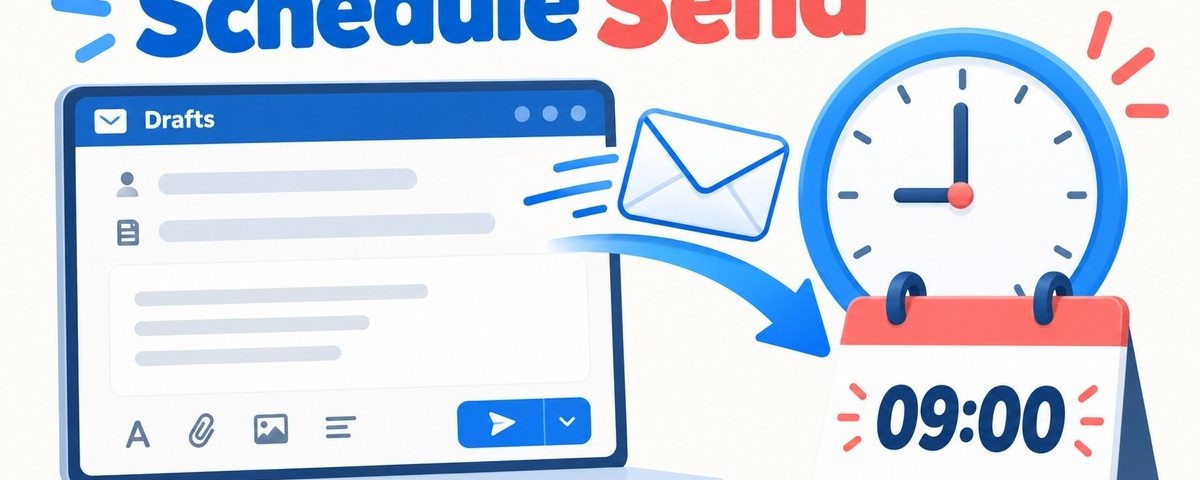
เขียนอีเมลเสร็จตอนกลางคืน แต่ต้องการให้ถึงผู้รับช่วงเริ่มงาน หรือเตรียมเอกสารไว้ตั้งแต่วันศุกร์แล้วอยากส่งเช้าวันจันทร์ การตั้งเวลาส่งช่วยให้ไม่ต้องเปิดอีเมลมากดส่งใหม่เมื่อถึงเวลา อย่างไรก็ตาม Outlook แต่ละรุ่นใช้วิธีต่างกัน และบางบัญชีไม่มีคำสั่งเดียวกับที่เห็นในภาพตัวอย่าง
บทความนี้แยก New Outlook, Outlook บนเว็บ และ Classic Outlook บน Windows พร้อมวิธีดูว่าอีเมลรอส่งอยู่ที่ไหนและเปลี่ยนใจได้อย่างไร ตัวอย่างใช้การส่งเวลา 09:00 ของวันทำงานถัดไป ผู้ใช้ควรตรวจวัน เขตเวลา และผู้รับก่อนยืนยันทุกครั้ง
ทำไมเมนูตั้งเวลาส่งไม่เหมือนกัน
Outlook เป็นชื่อของทั้งแอปเดสก์ท็อปรุ่นใหม่ รุ่น Classic และบริการผ่านเบราว์เซอร์ วิธีพักข้อความจึงต่างกัน New Outlook และเว็บใช้ Schedule send แล้วเก็บข้อความรอส่งใน Drafts ส่วน Classic ใช้ตัวเลือก Do not deliver before และเก็บข้อความที่กด Send แล้วใน Outbox
| รุ่นที่ใช้ | ตัวเลือกหลัก | ตำแหน่งข้อความรอส่ง |
|---|---|---|
| New Outlook | Schedule send ข้างปุ่ม Send | Drafts |
| Outlook บนเว็บ / Outlook.com | Schedule send ข้างปุ่ม Send | Drafts |
| Classic Outlook บน Windows | Do not deliver before | Outbox |
ข้อจำกัดที่ต้องรู้ก่อนเริ่มคือ Schedule send ใน New Outlook ไม่รองรับบัญชี IMAP หรือ POP ตามเอกสาร Microsoft ถ้าคุณไม่เห็นเมนู อย่าเพิ่งคิดว่าต้องติดตั้งโปรแกรมใหม่ ให้ตรวจทั้งรุ่นของ Outlook และชนิดบัญชีก่อน
ตั้งเวลาส่งใน New Outlook หรือ Outlook บนเว็บ
- สร้างอีเมล ใส่ผู้รับ หัวข้อ เนื้อหา และไฟล์แนบให้ครบ
- คลิกลูกศรข้าง Send แล้วเลือก Schedule send
- เลือกเวลาที่แนะนำ หรือกำหนดวันและเวลาเองตามที่ต้องการ
- อ่านวันเวลาในหน้าต่างยืนยันอีกครั้ง แล้วกดปุ่มยืนยันส่งตามเวลาที่เลือก
- ไปที่ Drafts เพื่อดูข้อความที่ตั้งเวลารอไว้
การเห็นข้อความใน Drafts หลังตั้งเวลาเป็นพฤติกรรมปกติของวิธีนี้ ให้ตรวจว่ามีข้อมูลการตั้งเวลาของข้อความอยู่ อย่ากดส่งซ้ำเพียงเพราะยังไม่เห็นใน Sent Items เพราะข้อความยังไม่ถึงเวลาที่กำหนด
ตั้งเวลาส่งใน Classic Outlook
- เปิดหน้าต่างเขียนอีเมล และเปิด Message Options จากกลุ่ม Tags บน Ribbon หากใช้ Ribbon แบบย่อให้ดูที่ Options และคำสั่งเพิ่มเติม
- ใน Delivery options เลือก Do not deliver before แล้วกำหนดวันและเวลา
- ปิดหน้าต่างตัวเลือกด้วย Close ตรวจอีเมลให้ครบ แล้วกด Send
- ตรวจข้อความใน Outbox ซึ่งเป็นที่รอส่งของวิธีนี้
Classic Outlook ต้องออนไลน์และเชื่อมต่ออยู่เพื่อให้การส่งแบบหน่วงเวลาทำงาน จึงไม่ควรตั้งเวลาแล้วถือว่าปิดเครื่องหรือปล่อยให้เครื่องหลับได้โดยไม่กระทบ ถ้าเป็นอีเมลสำคัญ ให้ตรวจการเชื่อมต่อและกลับมาดูผลการส่งตามเวลาที่เหมาะสม
ตัวอย่างตั้งส่งรายงานเช้าวันจันทร์
สมมติว่าคุณทำรายงานเสร็จเย็นวันศุกร์ และต้องการส่งวันจันทร์เวลา 09:00 เริ่มด้วยร่างอีเมลที่มีหัวข้อชัดเจน เช่น “รายงานยอดขายประจำสัปดาห์ — ขอยืนยันตัวเลขก่อนประชุม” จากนั้นแนบไฟล์ที่ตรวจแล้ว ตรวจว่ามีผู้รับผิดชอบหลักอยู่ใน To และผู้ที่ต้องรับทราบอยู่ใน Cc เท่าที่จำเป็น
ก่อนตั้งเวลา ให้ดูปฏิทินว่าจันทร์นั้นเป็นวันทำงานของผู้รับหรือไม่ และไฟล์แนบจะยังถูกต้องเมื่อถึงเวลาส่งหรือไม่ ถ้ารายงานอาจเปลี่ยนช่วงสุดสัปดาห์ การตั้งเวลาเร็วเกินไปอาจทำให้ส่งข้อมูลเก่า แม้ระบบส่งตรงเวลาแล้วก็ตาม
สำหรับลิงก์ไฟล์บนคลาวด์ ให้ตรวจสิทธิ์การเข้าถึงด้วย คนรับควรเปิดได้ในระดับที่ต้องการ เช่นดูอย่างเดียวหรือแสดงความคิดเห็น หากใช้ไฟล์แนบ ให้เปิดไฟล์จากร่างอีเมลเพื่อตรวจว่าคือฉบับที่ตั้งใจส่ง ไม่ใช่ชื่อเหมือนกันแต่เป็นเวอร์ชันก่อนหน้า
เปลี่ยนใจ อยากส่งทันทีหรือยกเลิกก่อนเวลา
ใน New Outlook และเว็บ เปิดข้อความจาก Drafts แล้วเลือก Cancel send เพื่อยกเลิกคิวเดิม จากนั้นตรวจเนื้อหาและเลือกส่งทันทีหรือกำหนด Schedule send ใหม่ หากไม่ต้องการส่ง ให้เก็บไว้เป็นร่างหรือลบตามความต้องการ โดยตรวจว่าคิวเดิมถูกยกเลิกแล้ว
ใน Classic Outlook หากต้องการส่งทันที เปิดข้อความจาก Outbox กลับไปที่ Message Options เอาเครื่องหมาย Do not deliver before ออก แล้วปิดตัวเลือกและกด Send ใหม่ ถ้าต้องการหยุดข้อความก่อนถึงเวลา ให้ทำงานกับข้อความที่ยังรอใน Outbox และตรวจว่ามันไม่ได้อยู่ในคิวส่งต่อแล้ว
การยกเลิกคิวก่อนส่งต่างจากการเรียกคืนอีเมลที่ส่งไปแล้ว หากข้อความอยู่ใน Sent Items ต้องตรวจสถานะจริงและข้อจำกัดของระบบอีเมล ไม่ควรรับรองว่าจะลบข้อความจากกล่องผู้รับได้เสมอ
ตั้งเวลาแล้วไม่ส่ง ต้องดูอะไร
- กำหนดวันและเวลาถูกหรือไม่: ตรวจ AM/PM ถ้ามี เขตเวลาของบัญชี และวันในปฏิทิน
- ยืนยันการตั้งเวลาแล้วหรือยัง: การเลือกเวลาแล้วปิดหน้าต่างโดยไม่ยืนยันอาจเหลือเพียงร่างธรรมดา
- ตรวจถูกโฟลเดอร์หรือไม่: New Outlook และเว็บเริ่มจาก Drafts ส่วน Classic เริ่มจาก Outbox
- Classic อยู่ในสถานะออนไลน์หรือไม่: ตรวจการเชื่อมต่อและโหมด Work Offline อย่าส่งซ้ำหลายฉบับก่อนตรวจคิวเดิม
- บัญชีรองรับหรือไม่: โดยเฉพาะ New Outlook ที่ใช้ IMAP/POP อาจไม่มี Schedule send
- หลังเวลาเป้าหมายมีผลการส่งหรือข้อความตีกลับหรือไม่: ตรวจ Sent Items และการแจ้งส่งไม่สำเร็จ เพราะการเข้าคิวสำเร็จยังไม่ใช่หลักฐานว่าผู้รับได้รับแล้ว
ก่อนใช้กับอีเมลที่มีผลต่อกำหนดงาน ลองส่งข้อความทดสอบถึงตัวเองและตั้งเวลาใกล้ ๆ เพื่อดูพฤติกรรมของบัญชีและโปรแกรมที่ใช้จริง แล้วจึงนำไปใช้กับงานสำคัญ การตั้งเวลาส่งจะสะดวกขึ้นเมื่อรู้ว่าคิวอยู่ที่ไหนและตรวจผลการส่งได้อย่างไร
อ้างอิงขั้นตอนและข้อจำกัดแต่ละรุ่น: Microsoft Support — Delay or schedule sending email messages in Outlook