เวลามีข้อมูลหลายร้อยหลายพันแถวแล้วต้องแก้คำผิด เปลี่ยนรหัสเดิมเป็นรหัสใหม่ หรือลบอักขระบางอย่างออกจากคอลัมน์ ถ้าแก้ทีละเซลล์จะเสียเวลามาก เครื่องมือ Find and Replace ใน Excel ช่วยแก้ข้อมูลจำนวนมากได้เร็ว แต่ก็ต้องใช้ให้ระวัง เพราะการกด Replace All ผิดครั้งเดียวอาจเปลี่ยนข้อมูลทั้งชีตโดยไม่ตั้งใจ
บทความนี้จะพาใช้ Find and Replace แบบปลอดภัย ตั้งแต่การค้นหาเฉพาะช่วง ไปจนถึงการตรวจผลหลังแทนที่ข้อมูล
เปิด Find and Replace ยังไง
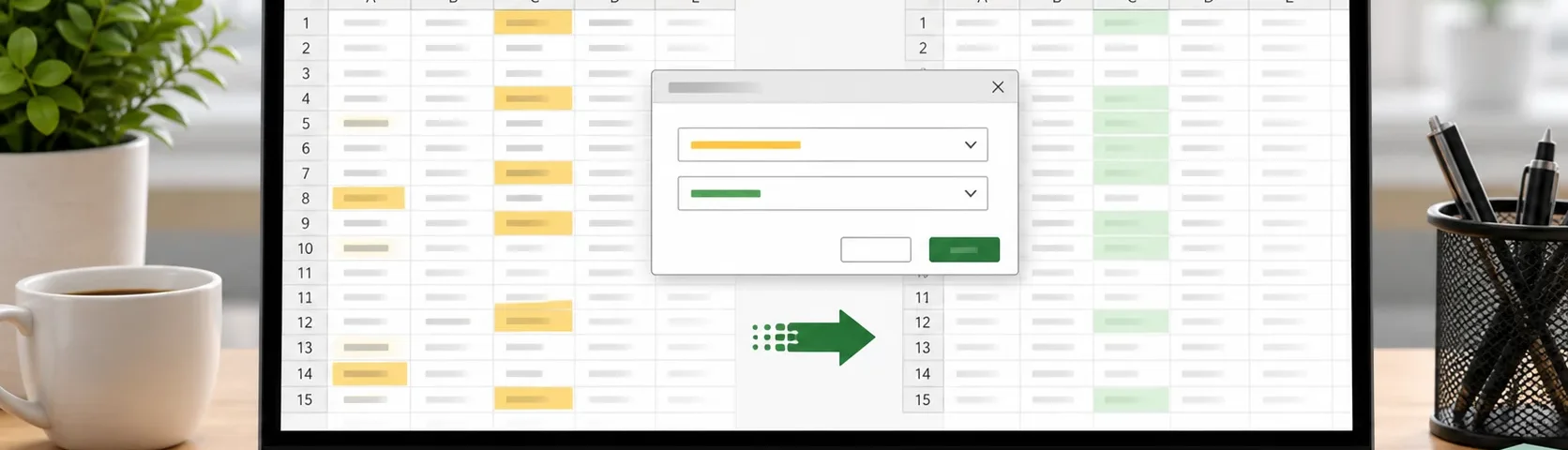
กด Ctrl+H เพื่อเปิดหน้าต่าง Replace หรือกด Ctrl+F เพื่อค้นหาอย่างเดียว จากนั้นใส่คำที่ต้องการหาในช่อง Find what และคำใหม่ในช่อง Replace with
เลือกช่วงก่อน Replace
ก่อนกด Replace ควรเลือกเฉพาะคอลัมน์หรือช่วงข้อมูลที่ต้องการแก้ เช่น เลือกเฉพาะคอลัมน์ “จังหวัด” ถ้าต้องการเปลี่ยนคำสะกดชื่อจังหวัด วิธีนี้ลดความเสี่ยงที่ Excel จะไปแก้คำเดียวกันในคอลัมน์อื่นที่ไม่เกี่ยวข้อง
ใช้ Find Next ตรวจตัวอย่างก่อน
อย่าเพิ่งกด Replace All ทันที ให้กด Find Next เพื่อดูตัวอย่างก่อนว่า Excel เจอข้อมูลแบบที่ต้องการจริงไหม ถ้าถูกต้องจึงค่อยกด Replace หรือ Replace All
ตัวอย่างการใช้งานจริง
- เปลี่ยนคำว่า “กทม” เป็น “กรุงเทพมหานคร”
- ลบเครื่องหมายขีดในเบอร์โทร เช่น 081-234-5678 เป็น 0812345678
- แก้รหัสสินค้าเก่าจาก A- เป็น B- ในช่วงที่เลือก
- ลบช่องว่างเกินบางแบบที่ติดมากับข้อมูลจากระบบ
ใช้ Options ให้ค้นหาแม่นขึ้น
คลิก Options เพื่อกำหนดเงื่อนไขเพิ่ม เช่น Match case สำหรับแยกตัวพิมพ์เล็กใหญ่ หรือ Match entire cell contents ถ้าต้องการให้ตรงทั้งเซลล์เท่านั้น เช่น หา “A1” แบบไม่ให้ไปเจอคำที่มี A1 แทรกอยู่ในข้อความยาว
ข้อควรระวังก่อน Replace All
ควร copy ไฟล์หรือชีตสำรองก่อน โดยเฉพาะข้อมูลสำคัญ เพราะ Replace All แก้หลายตำแหน่งในครั้งเดียว และอาจย้อนกลับยากถ้าบันทึกไฟล์ไปแล้ว หลังแทนที่ข้อมูล ควรใช้ Find อีกครั้งเพื่อเช็คว่าคำเก่าหมดจริงหรือไม่
สรุป
Find and Replace เป็นเครื่องมือเล็ก ๆ ที่ช่วยแก้ข้อมูล Excel จำนวนมากได้เร็วมาก แต่ควรเลือกช่วงก่อน ใช้ Find Next ตรวจตัวอย่าง และสำรองไฟล์ก่อน Replace All เสมอ วิธีนี้ช่วยประหยัดเวลาโดยยังลดความเสี่ยงข้อมูลเพี้ยนได้ดี