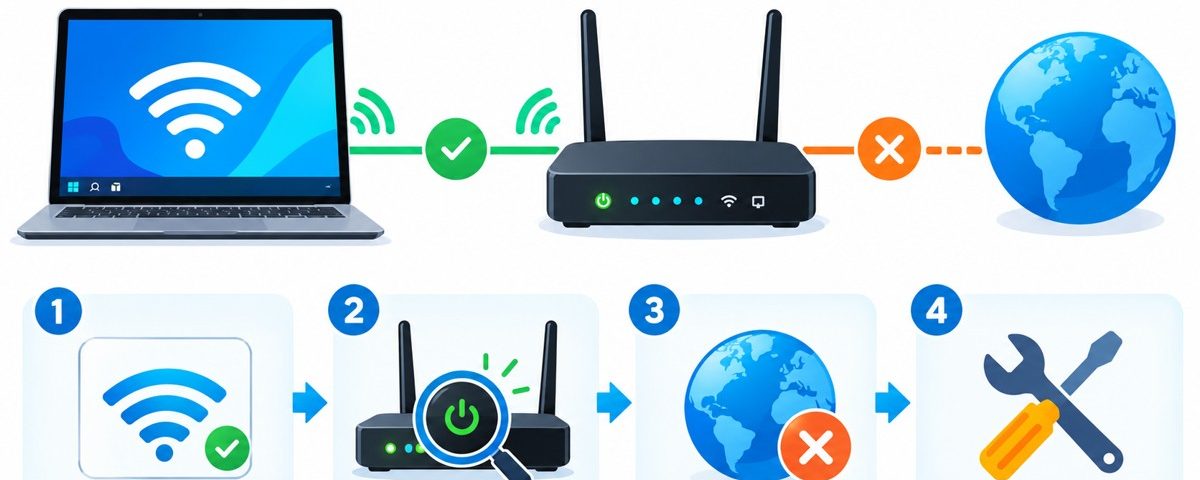
Windows 11 แสดงว่าต่อ Wi-Fi แล้ว แต่เข้าเว็บไม่ได้หรือขึ้น No Internet เพราะการเชื่อมต่อกับเราเตอร์สำเร็จไม่ได้แปลว่าเราเตอร์ออกอินเทอร์เน็ตได้เสมอไป ปัญหาอาจอยู่ที่เครื่อง เว็บไซต์ เครือข่ายที่ต้องลงชื่อเข้าใช้ หรือบริการอินเทอร์เน็ตของสถานที่นั้น
เริ่มจากทดสอบให้รู้ว่าปัญหาเกิดเฉพาะเครื่องหรือทั้งเครือข่าย จะช่วยลดการเปลี่ยนค่าที่ไม่เกี่ยวข้อง บทความนี้เน้น Wi-Fiที่เชื่อมต่อได้แล้ว หากเครื่องไม่มีตัวเลือก Wi-Fi หรือหาเครือข่ายไม่พบ ต้องตรวจอะแดปเตอร์และสัญญาณเพิ่มเติม
แยกอาการด้วยการทดสอบสองทาง
| ลองอะไร | ผลที่พบ | จุดที่ควรตรวจต่อ |
|---|---|---|
| โทรศัพท์ต่อ Wi-Fi เดียวกัน โดยปิดเน็ตมือถือชั่วคราว | เข้าเว็บไม่ได้เหมือนกัน | เราเตอร์ การลงชื่อเข้าใช้เครือข่าย หรือผู้ให้บริการ |
| โน้ตบุ๊กต่อเครือข่ายอื่นที่เชื่อถือได้ | ใช้อินเทอร์เน็ตได้ | เครือข่ายเดิมและการตั้งค่าของเครือข่ายนั้น |
| เปิดหลายเว็บไซต์ | เสียเฉพาะเว็บเดียว | เว็บไซต์หรือบริการนั้น ไม่ใช่ Wi-Fiทั้งหมด |
| เครื่องอื่นใช้ได้ แต่โน้ตบุ๊กไม่ได้ทุกเครือข่าย | อาการเกิดที่เครื่องเดิม | การตั้งค่าแอป VPN หรือไดรเวอร์ของเครื่อง |
การปิดเน็ตมือถือบนโทรศัพท์ชั่วคราวช่วยไม่ให้เครื่องสลับใช้มือถือแล้วทำให้เข้าใจผิดว่า Wi-Fiปกติ อย่าลืมเปิดกลับหลังทดสอบ หากทดสอบด้วย hotspot ให้คำนึงถึงปริมาณข้อมูลในแพ็กเกจด้วย
ตรวจชื่อเครือข่ายและหน้าเข้าสู่ระบบ
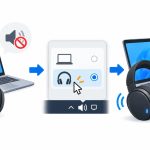
- คลิกชุดไอคอนเครือข่าย เสียง หรือแบตเตอรี่บน taskbar
- ตรวจว่าเชื่อมชื่อ Wi-Fi ที่ตั้งใจใช้ ไม่ใช่เครือข่ายเดิมหรือชื่อคล้ายกัน
- ดูข้อความ Connected หรือ No Internet ใต้ชื่อเครือข่าย
- หากเป็นโรงแรม ร้านกาแฟ หรือสำนักงานที่ใช้หน้าเข้าสู่ระบบ ให้เปิดเบราว์เซอร์และทำตามหน้าลงชื่อเข้าใช้ของสถานที่
ถ้าต้องยอมรับเงื่อนไขหรือใช้รหัสจากสถานที่ ให้ตรวจชื่อเครือข่ายและหน้าเว็บว่าเป็นของผู้ให้บริการจริง ไม่กรอกรหัสบัญชีส่วนตัวในหน้าแปลกที่อ้างว่าแก้อินเทอร์เน็ตได้ หากเป็นเครื่องบริษัท ให้แจ้งฝ่ายไอทีเมื่อหน้าเครือข่ายผิดจากที่ใช้ประจำ
ลองวิธีที่ย้อนกลับง่ายก่อน
- ปิด Wi-Fiแล้วเปิดใหม่ จากนั้นเชื่อมเครือข่ายเดิม
- บันทึกงานและ Restart เครื่อง เพื่อแก้การเชื่อมต่อที่ค้างชั่วคราว
- ถ้าใช้ VPNส่วนตัว ให้ตรวจสถานะหรือยกเลิกการเชื่อมต่อชั่วคราวตามความเหมาะสม หากเป็น VPNองค์กรให้ทำตามนโยบายหรือถามฝ่ายไอที
- ตรวจว่าแอปหรือเบราว์เซอร์มีปัญหาเฉพาะตัว โดยลองอีกแอปที่เชื่อถือได้
ไม่จำเป็นต้องปิด firewall หรือโปรแกรมความปลอดภัยเพื่อทดสอบทั่วไป และไม่ควรเปลี่ยน DNSหรือ proxyสุ่มโดยไม่จดค่าเดิม โดยเฉพาะเครื่องบริษัทที่มีค่ากำหนดจากระบบส่วนกลาง
ใช้ Network troubleshooter ใน Get Help
สำหรับ Windows 11 Microsoft แนะนำเครื่องมือวินิจฉัย Network and Internet ในแอป Get Help เปิดแอปจาก Start ค้นหาเรื่องการเชื่อมต่ออินเทอร์เน็ต แล้วทำตามขั้นตอน เครื่องมืออาจช่วยตรวจอะแดปเตอร์และปัญหาทั่วไปโดยไม่ต้องพิมพ์คำสั่งหลายชุดเอง
จดผลหรือข้อความที่พบไว้ หากเครื่องมือบอกว่าปัญหาอยู่ที่เราเตอร์หรือไม่มีอินเทอร์เน็ตจากเครือข่าย ให้กลับไปตรวจเครื่องอื่นก่อน อย่าเริ่มรีเซ็ตเครื่องทั้งหมดเพียงเพราะวินิจฉัยครั้งแรกยังไม่สำเร็จ
Forget เครือข่ายและต่อใหม่
- ทำเมื่อมีรหัส Wi-Fiหรือข้อมูลที่ใช้เข้าสู่เครือข่ายพร้อมแล้ว
- เปิด Settings > Network & internet > Wi-Fi > Manage known networks
- เลือกชื่อเครือข่ายที่มีปัญหาและกด Forget
- เลือกเครือข่ายจากรายการอีกครั้ง ใส่รหัสที่ถูกต้องแล้วทดสอบ
เครือข่ายองค์กรที่ใช้ใบรับรองหรือการตั้งค่าพิเศษไม่ควรถูกลบโดยไม่ปรึกษาผู้ดูแล เพราะอาจตั้งกลับเองไม่ได้ ขั้นตอน Forgetเหมาะเมื่อการตั้งค่าการเชื่อมต่อเดิมอาจผิดและคุณมีข้อมูลต่อใหม่ครบ
เมื่ออาการเกิดกับทุกเครื่องในบ้าน
ตรวจไฟสถานะเราเตอร์และข้อมูลแจ้งขัดข้องจากผู้ให้บริการ หากต้อง Restartเราเตอร์ ให้แจ้งคนที่ใช้เครือข่ายก่อน เพราะทุกเครื่องจะหลุดชั่วคราว ใช้การปิดและเปิดตามคู่มือ ไม่กดปุ่ม Resetที่อาจล้างการตั้งค่าโรงงาน ถ้าอาการยังเหมือนกันให้ติดต่อผู้ให้บริการพร้อมช่วงเวลาและสถานะไฟ
Network resetใน Windows ควรเป็นขั้นท้าย เพราะลบอะแดปเตอร์และค่าการเชื่อมต่อ แล้วติดตั้งใหม่หลังรีสตาร์ต อาจต้องตั้ง VPNหรือ virtual switchใหม่ หากเป็นเครื่ององค์กรให้ให้ฝ่ายไอทีดำเนินการ ข้อมูลว่า “เครื่องอื่นใช้ได้หรือไม่” และ “เครื่องเดิมต่อ hotspotได้หรือไม่” มักช่วยแก้ได้ตรงกว่าการรีเซ็ตตั้งแต่ต้น
สรุปก่อนนำไปใช้
ทดสอบเครื่องอื่นในเครือข่ายเดียวกันและเครือข่ายอื่นบนเครื่องเดิม เพื่อแยกปัญหาฝั่งเครื่องกับเราเตอร์ ใช้ Get Help และบันทึกผลก่อนแก้ขั้นสูง
อ่านรายละเอียดเพิ่มเติมจาก เอกสารทางการของ Microsoft เมนูอาจใช้ชื่อภาษาไทยหรือภาษาอังกฤษต่างกันตามภาษาของโปรแกรมและรุ่นที่ติดตั้ง