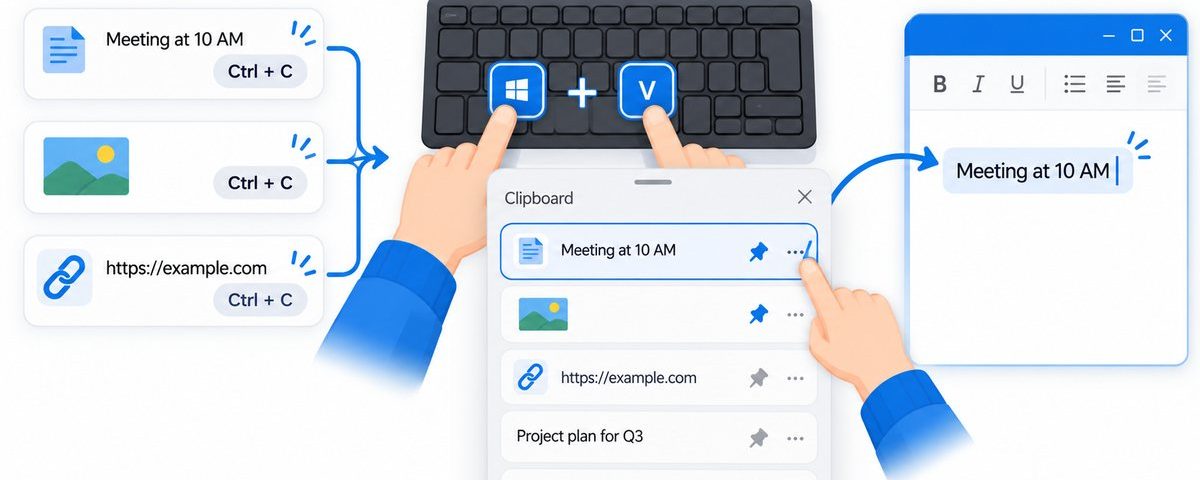
เคยคัดลอกข้อความหนึ่งไว้ แล้วคัดลอกอีกข้อความทับจนของเดิมหายไปไหม คลิปบอร์ดปกติเก็บสิ่งที่คัดลอกล่าสุดเป็นหลัก แต่ Windows มี Clipboard history ให้เปิดดูรายการที่คัดลอกก่อนหน้าได้ เหมาะกับการย้ายข้อความหลายชิ้นไปยังเอกสารหรือฟอร์ม โดยไม่ต้องกลับไปคัดลอกจากต้นทางทุกครั้ง
เปิด Clipboard history ครั้งแรก
- กดปุ่ม Windows + V บนแป้นพิมพ์
- ถ้าเห็นปุ่ม Turn on ให้คลิกเพื่อเปิดประวัติคลิปบอร์ด
- คัดลอกข้อความหรือภาพตามปกติด้วย Ctrl + C
- กด Windows + V อีกครั้งเพื่อเปิดรายการที่คัดลอกไว้
- คลิกรายการที่ต้องการ แล้ววางในเอกสารด้วย Ctrl+V หากต้องการ
Windows อาจเก็บข้อความ รูปภาพ และเนื้อหาบางชนิดที่คัดลอกได้ แต่รายการบางแบบหรือรายการที่มีขนาดใหญ่เกินข้อจำกัดอาจไม่ปรากฏในประวัติ หากกด Win+V แล้วไม่มีหน้าต่างขึ้น ให้เปิด Settings > System > Clipboard และตรวจว่า Clipboard history เปิดอยู่
ปักหมุดรายการที่ใช้บ่อย
รายการที่ปักหมุดจะอยู่ในประวัติเพื่อเรียกใช้ซ้ำได้สะดวก เปิด Win+V แล้วใช้เมนูเพิ่มเติมของรายการที่ต้องการ จากนั้นเลือกคำสั่งปักหมุด (Pin) หากเมนูถูกย่อ ให้คลิกไอคอนจุดสามจุดก่อน การปักหมุดเหมาะกับข้อความทั่วไปที่ใช้ซ้ำ เช่น ที่อยู่เว็บไซต์หรือประโยคมาตรฐาน แต่ไม่ควรใช้เก็บรหัสผ่านหรือข้อมูลลับ
รายการที่ไม่ได้ปักหมุดอาจถูกลบเมื่อประวัติมีรายการใหม่มากขึ้น และประวัติจะถูกล้างเมื่อรีสตาร์ตเครื่อง ส่วนรายการที่ปักหมุดจะคงอยู่ตามข้อมูลช่วยเหลือของ Windows จนกว่าจะนำหมุดออกหรือลบรายการนั้นเอง
ลบรายการหรือปิดประวัติ
หากมีข้อความที่ไม่ต้องการให้แสดงต่อ ให้เปิด Win+V คลิกเมนูเพิ่มเติมของรายการนั้น แล้วเลือกลบ หากต้องการล้างรายการที่ไม่ปักหมุดทั้งหมด สามารถเลือก Clear all ในหน้าประวัติได้ โดยรายการที่ปักหมุดจะไม่ถูกลบด้วยคำสั่งนี้
ถ้าไม่ต้องการให้ Windows จดจำรายการที่คัดลอก ให้ไปที่ Settings > System > Clipboard แล้วปิด Clipboard history ได้ การปิดฟีเจอร์นี้จะทำให้เรียกดูรายการที่คัดลอกก่อนหน้าไม่ได้
ซิงก์รายการข้ามเครื่องและข้อควรระวัง
Windows มีตัวเลือกซิงก์คลิปบอร์ดข้ามอุปกรณ์ในหน้าตั้งค่าเดียวกัน โดยต้องลงชื่อเข้าใช้ด้วยบัญชี Microsoft หรือบัญชีที่ทำงาน และเปิดการซิงก์ไว้ก่อน การซิงก์อาจเลือกให้อัปโหลดข้อความที่คัดลอกโดยอัตโนมัติ หรือให้เลือกซิงก์แต่ละรายการเองได้ ควรใช้เฉพาะเมื่อจำเป็น เพราะข้อความที่คัดลอกอาจถูกส่งไปยังอุปกรณ์อื่นที่ใช้บัญชีเดียวกัน
- อย่าคัดลอกรหัสผ่าน เลขบัตร หรือข้อมูลลูกค้าที่อ่อนไหว หากไม่จำเป็น
- ลบรายการสำคัญออกจากประวัติทันทีเมื่อใช้งานเสร็จ
- ถ้าเป็นคอมพิวเตอร์ที่ใช้ร่วมกัน ควรปิด Clipboard history หรือซิงก์เมื่อไม่ต้องการให้ผู้อื่นเห็นรายการ
- การคัดลอกครั้งใหม่ไม่ได้ลบประวัติทั้งหมด แต่เพิ่มรายการใหม่แทน
ถ้า Win+V ไม่ทำงาน
- เปิด Settings แล้วไปที่ System > Clipboard
- ตรวจว่า Clipboard history เปิดอยู่
- ลองคัดลอกข้อความใหม่ แล้วกด Win+V อีกครั้ง
- ถ้าต้องใช้ในเครื่องที่องค์กรจัดการ ให้สอบถามผู้ดูแลระบบ เพราะนโยบายขององค์กรอาจปิดฟีเจอร์ไว้
สรุป
กด Windows + V เพื่อเปิดประวัติคลิปบอร์ด เปิดใช้งานครั้งแรกเมื่อ Windows ถาม แล้วคลิกรายการที่ต้องการเพื่อวางต่อ รายการที่ใช้บ่อยปักหมุดได้ แต่ควรหลีกเลี่ยงข้อมูลลับและตรวจการตั้งค่าซิงก์ก่อนใช้กับหลายอุปกรณ์