สูตร IF และการซ้อน IF สำหรับเงื่อนไขซับซ้อน Next-Level IF Formulas! Build Multi-Layered Conditions in Excel Like a Pro
สอนใช้สูตร IF และการซ้อน IF ใน Excel เพื่อสร้างเงื่อนไขซับซ้อน จัดการข้อมูลอย่างชาญฉลาด พร้อมตัวอย่างเข้าใจง่าย เหมาะสำหรับผู้ใช้ Excel ทุกระดับ
สูตร IF ถือเป็นหนึ่งในสูตรพื้นฐานที่ทรงพลังที่สุดใน Excel เพราะช่วยให้เราสามารถตั้งเงื่อนไขเพื่อให้โปรแกรมตัดสินใจแทนได้ เช่น ถ้าคะแนนมากกว่า 50 ให้แสดง “ผ่าน” ถ้าน้อยกว่าให้แสดง “ไม่ผ่าน” 🎯
แต่ในโลกจริง ข้อมูลมักมีความซับซ้อนมากกว่าแค่ “ใช่” หรือ “ไม่ใช่” เราอาจต้องมีเงื่อนไขหลายชั้น เช่น คะแนน 80 ขึ้นไป = “ดีเยี่ยม”, 60–79 = “ผ่าน”, ต่ำกว่า 60 = “ต้องปรับปรุง” นี่คือจุดที่ การซ้อน IF (Nested IF) เข้ามาช่วย
ในบทความนี้ เราจะพาคุณไปรู้จักการใช้สูตร IF ตั้งแต่พื้นฐานจนถึงการซ้อนหลายชั้น พร้อมเทคนิคให้สูตรอ่านง่าย ลดความซับซ้อน และสามารถประยุกต์ใช้กับงานจริงได้
1. โครงสร้างสูตร IF พื้นฐาน
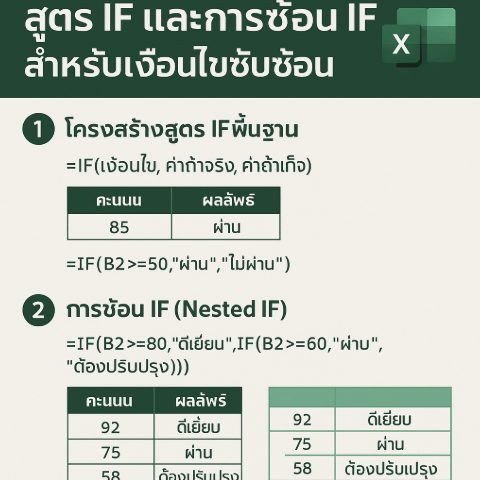
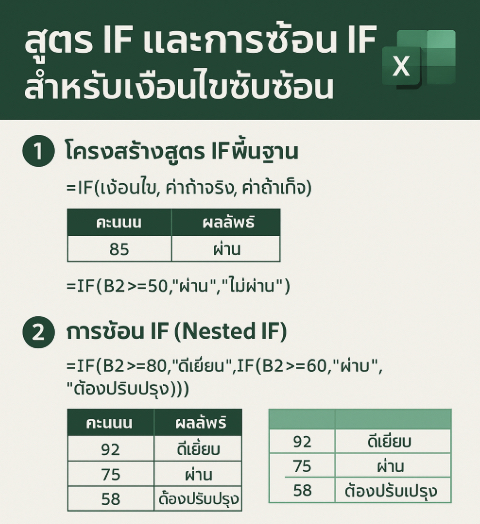
=IF(เงื่อนไข, ค่าถ้าจริง, ค่าถ้าเท็จ)
ตัวอย่าง:
=IF(B2>=50,"ผ่าน","ไม่ผ่าน")
ถ้า B2 ≥ 50 แสดงคำว่า “ผ่าน” ถ้าไม่ถึง 50 แสดง “ไม่ผ่าน”
2. การซ้อน IF (Nested IF)
ใช้เมื่อมีเงื่อนไขหลายชั้น เช่น การให้เกรดนักเรียน
=IF(B2>=80,"ดีเยี่ยม",IF(B2>=60,"ผ่าน","ต้องปรับปรุง"))
การทำงาน:
- ถ้า B2 ≥ 80 → “ดีเยี่ยม”
- ถ้า 60–79 → “ผ่าน”
- ถ้าน้อยกว่า 60 → “ต้องปรับปรุง”
3. เทคนิคการเขียน Nested IF ให้เข้าใจง่าย
- ย่อสูตร โดยใช้
IFS()(สำหรับ Excel 2016 ขึ้นไป)=IFS(B2>=80,"ดีเยี่ยม",B2>=60,"ผ่าน",B2<60,"ต้องปรับปรุง") - จัดบรรทัดสูตร (Alt + Enter) เพื่อให้อ่านง่าย
- ใช้ Named Range แทนการอ้างอิงเซลตรง ๆ
4. ประโยชน์ของการใช้ IF และ Nested IF
- จัดหมวดหมู่ข้อมูลได้อัตโนมัติ
- ลดการทำงานด้วยมือ
- ปรับใช้ได้กับการให้เกรด, การจัดโปรโมชั่น, การตรวจสอบสถานะสินค้า
สรุป
สูตร IF และการซ้อน IF คือหัวใจสำคัญของการทำงานแบบมีเงื่อนไขใน Excel เมื่อเข้าใจหลักการ คุณจะสามารถสร้างระบบอัตโนมัติเล็ก ๆ ในตารางของคุณได้ ไม่ว่าจะเป็นการให้เกรด ตรวจสอบสถานะ หรือสร้างรายงานอัจฉริยะ ลองฝึกใช้และปรับให้เหมาะกับงานของคุณ แล้วคุณจะรู้ว่า Excel ทำได้มากกว่าที่คิด