เริ่มเปิด Google Sheets ขึ้นมาแล้วไม่รู้จะเริ่มสูตรไหนก่อน? หรือเคยใช้ Excel มาแล้วแต่ไม่แน่ใจว่าสูตรใน Google Sheets ใช้เหมือนกันไหม?
บทความนี้รวมสูตรพื้นฐานที่ใช้บ่อยที่สุดใน Google Sheets พร้อมตัวอย่างจริงที่นำไปใช้ได้ทันที
วิธีพิมพ์สูตรใน Google Sheets
เหมือน Excel ทุกอย่าง — คลิกที่เซลล์ แล้วพิมพ์ = ตามด้วยชื่อสูตร Google Sheets จะแสดงตัวเลือกให้อัตโนมัติ กด Tab เพื่อเลือก แล้วใส่อาร์กิวเมนต์ได้เลย
สูตรพื้นฐานที่ต้องรู้
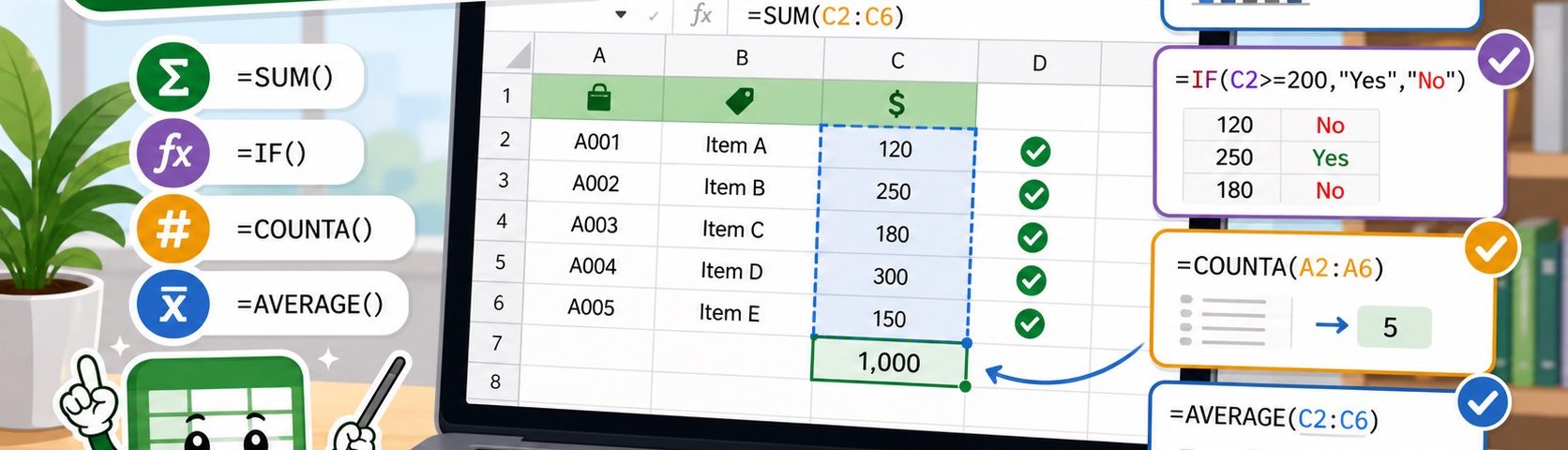
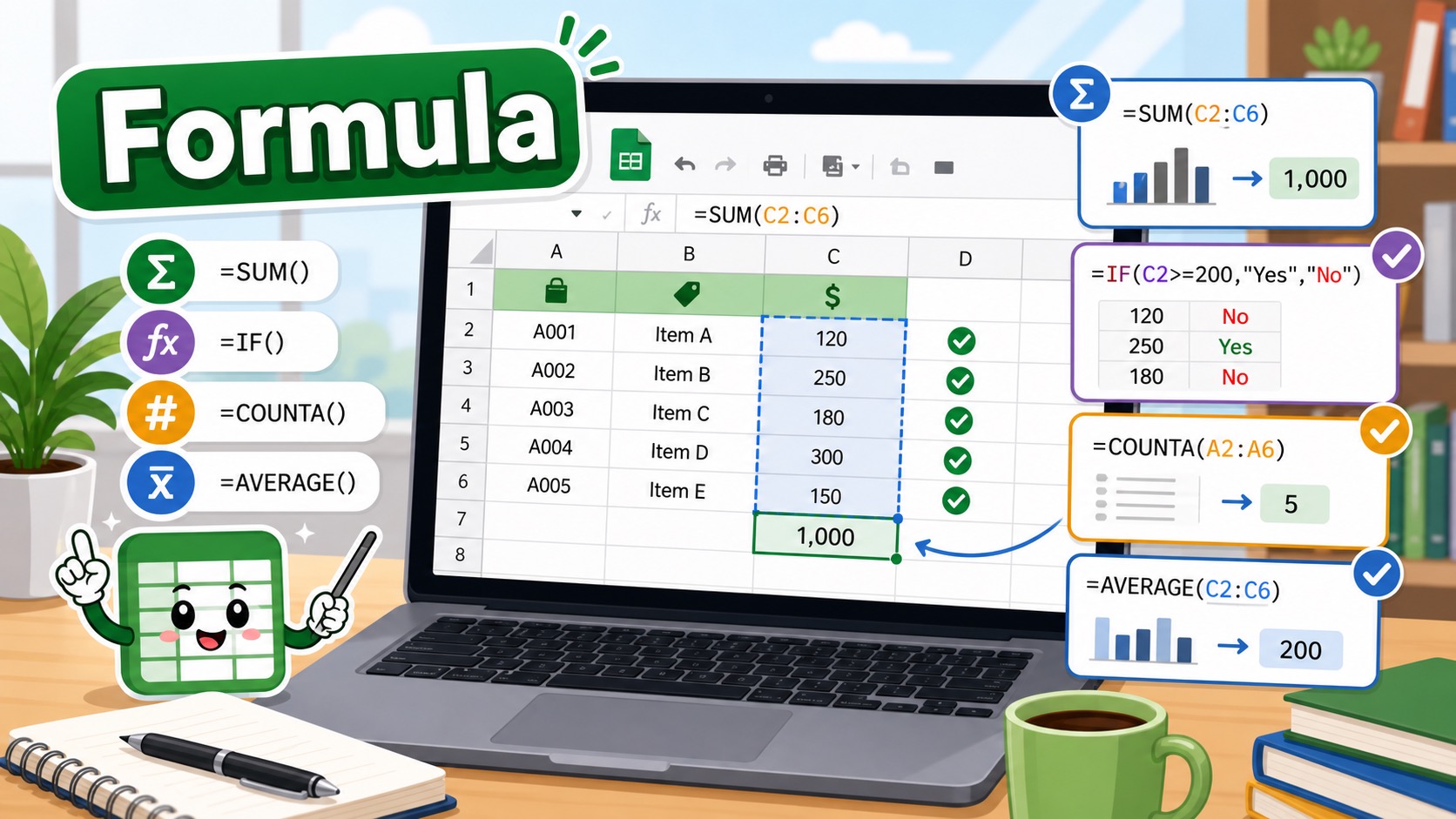
1. SUM — รวมตัวเลข
ใช้บวกตัวเลขในช่วงที่กำหนด
=SUM(B2:B10)ตัวอย่าง: ถ้าคอลัมน์ B มียอดขายรายวัน สูตรนี้จะรวมยอดขายทั้งหมด
2. AVERAGE — ค่าเฉลี่ย
=AVERAGE(B2:B10)ใช้หาค่าเฉลี่ยของตัวเลข เช่น คะแนนเฉลี่ย หรือยอดขายเฉลี่ยต่อวัน
3. COUNT และ COUNTA — นับจำนวน
=COUNT(B2:B10) =COUNTA(B2:B10) ใช้ COUNTA เมื่อต้องการนับรายการทั้งหมด เช่น นับจำนวนพนักงานหรือสินค้าในรายการ
4. IF — เงื่อนไข
=IF(C2>=60,"ผ่าน","ไม่ผ่าน")ถ้าคะแนนในเซลล์ C2 มากกว่าหรือเท่ากับ 60 จะแสดง “ผ่าน” ถ้าน้อยกว่าจะแสดง “ไม่ผ่าน”
5. MAX และ MIN — ค่าสูงสุดและต่ำสุด
=MAX(B2:B10)
=MIN(B2:B10)
ใช้ดูว่ายอดขายวันไหนสูงที่สุดหรือต่ำที่สุดในช่วงที่เลือก
6. SUMIF — รวมตามเงื่อนไข
=SUMIF(A2:A10,"กรุงเทพ",B2:B10)รวมยอดขายในคอลัมน์ B เฉพาะแถวที่คอลัมน์ A เป็น “กรุงเทพ”
7. COUNTIF — นับตามเงื่อนไข
=COUNTIF(C2:C10,"ผ่าน")นับจำนวนเซลล์ในคอลัมน์ C ที่มีค่าเป็น “ผ่าน”
8. TEXT — จัดรูปแบบตัวเลขหรือวันที่
=TEXT(A2,"dd/mm/yyyy")
=TEXT(B2,"#,##0.00")
ใช้แปลงวันที่หรือตัวเลขให้อยู่ในรูปแบบที่ต้องการ เช่น แสดงวันที่เป็น 01/07/2026 หรือตัวเลขแบบมีทศนิยม 2 ตำแหน่ง
9. TRIM — ลบช่องว่างเกิน
=TRIM(A2)ลบช่องว่างที่ซ้ำกันออก เหลือเพียงช่องว่างเดียวระหว่างคำ เหมาะสำหรับทำความสะอาดข้อมูลที่คัดลอกมาจากที่อื่น
10. CONCATENATE หรือ & — รวมข้อความ
=A2&" "&B2
=CONCATENATE(A2," ",B2)
รวมชื่อและนามสกุลจากสองเซลล์เข้าด้วยกัน เช่น “สมชาย” + ” ” + “ใจดี” = “สมชาย ใจดี”
ตัวอย่างประยุกต์ใช้จริง
สมมติมีตารางรายงานยอดขายพนักงาน 5 คน คอลัมน์ A คือชื่อ คอลัมน์ B คือยอดขาย สามารถใช้สูตรดังนี้
- รวมยอดรวมทั้งทีม:
=SUM(B2:B6) - หาค่าเฉลี่ยยอดขาย:
=AVERAGE(B2:B6) - หายอดสูงสุด:
=MAX(B2:B6) - ตรวจว่าถึงเป้าหรือไม่ (เป้า 50,000):
=IF(B2>=50000,"ถึงเป้า","ไม่ถึงเป้า")
สูตรที่ต่างจาก Excel นิดหน่อย
Google Sheets ใช้สัญลักษณ์แตกต่างจาก Excel ในบางกรณี
- ถ้า Excel ใช้ตัวคั่นอาร์กิวเมนต์เป็น
,(comma) Google Sheets ก็ใช้,เหมือนกัน แต่ในบางการตั้งค่า Locale อาจเปลี่ยนเป็น;(semicolon) - ชื่อสูตรส่วนใหญ่เหมือนกัน แต่บางตัว Google Sheets มีสูตรเพิ่มเติมที่ Excel ไม่มี เช่น QUERY, IMPORTHTML, IMPORTRANGE
สรุป
สูตรพื้นฐานของ Google Sheets ไม่ได้แตกต่างจาก Excel มากนัก ถ้าเคยใช้ SUM, IF, COUNTIF ใน Excel มาก่อน ก็สามารถใช้ใน Google Sheets ได้เลยทันที ความแตกต่างจะเริ่มเห็นชัดเมื่อต้องการฟีเจอร์ขั้นสูง ซึ่งในบทความถัดๆ ไปของซีรี่นี้จะค่อยๆ อธิบายเพิ่มขึ้น