ต้องการค้นหาข้อมูลจากตารางใหญ่ใน Google Sheets แต่ไม่รู้จะเริ่มยังไง? หรือเคยใช้ VLOOKUP ใน Excel มาแล้วแต่ไม่แน่ใจว่าใน Google Sheets ใช้เหมือนกันไหม?
บทความนี้จะอธิบาย VLOOKUP ใน Google Sheets ตั้งแต่โครงสร้างสูตร ตัวอย่างใช้งานจริง ไปจนถึงข้อแตกต่างเล็กๆ น้อยๆ จาก Excel
VLOOKUP คืออะไร
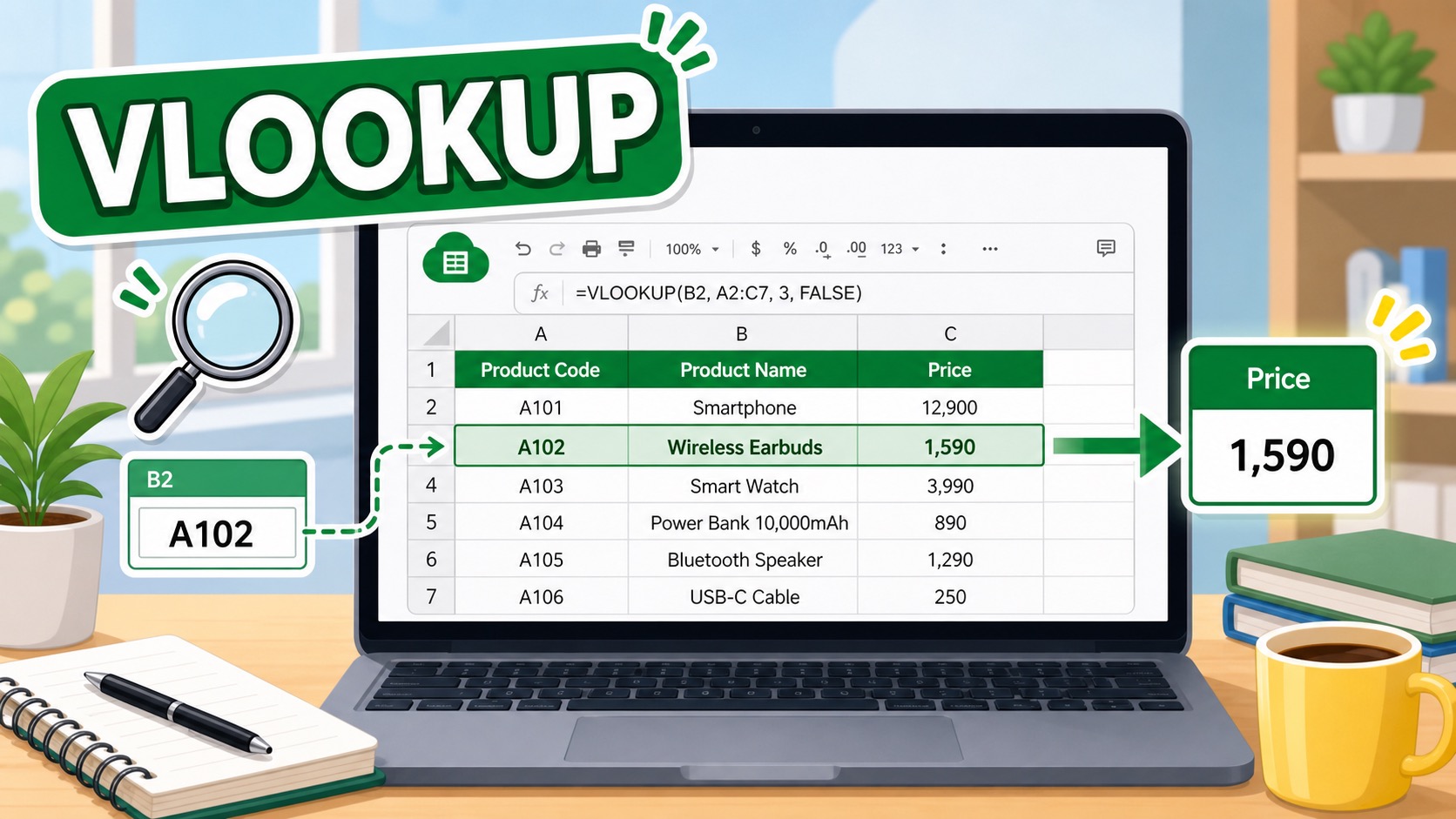
VLOOKUP ย่อมาจาก Vertical Lookup — ใช้ค้นหาค่าในคอลัมน์แรกของตาราง แล้วดึงข้อมูลจากคอลัมน์อื่นในแถวเดียวกันออกมา
เหมาะสำหรับงานแบบนี้ เช่น มีรหัสพนักงาน อยากได้ชื่อหรือแผนก หรือมีรหัสสินค้า อยากได้ราคาหรือชื่อสินค้า
โครงสร้างสูตร VLOOKUP
=VLOOKUP(ค่าที่ต้องการค้นหา, ช่วงตาราง, หมายเลขคอลัมน์, [การค้นหา])- ค่าที่ต้องการค้นหา — ค่าที่จะใช้ค้น เช่น รหัสสินค้าหรือชื่อพนักงาน
- ช่วงตาราง — ช่วงข้อมูลทั้งหมดที่ต้องการค้นใน (ค่าที่ค้นต้องอยู่ในคอลัมน์แรกของช่วงนี้เสมอ)
- หมายเลขคอลัมน์ — คอลัมน์ที่ต้องการดึงข้อมูล นับจากซ้ายของช่วงตาราง
- การค้นหา — ใส่
FALSEหรือ0สำหรับการค้นหาแบบตรงทั้งหมด (แนะนำให้ใส่เสมอ)
ตัวอย่างใช้งานจริง
สมมติมีตารางรายชื่อสินค้าดังนี้
| A — รหัสสินค้า | B — ชื่อสินค้า | C — ราคา |
|---|---|---|
| P001 | ปากกา | 15 |
| P002 | สมุด | 35 |
| P003 | แฟ้ม | 55 |
ต้องการค้นชื่อสินค้าจากรหัส P002 ที่เซลล์ E2
=VLOOKUP(E2, A2:C4, 2, FALSE)สูตรนี้จะค้นหาค่าใน E2 (P002) ในคอลัมน์ A แล้วดึงข้อมูลจากคอลัมน์ที่ 2 (ชื่อสินค้า) ออกมา ผลลัพธ์คือ “สมุด”
ถ้าต้องการดึงราคาแทน เปลี่ยนหมายเลขคอลัมน์เป็น 3
=VLOOKUP(E2, A2:C4, 3, FALSE)ล็อกช่วงตารางด้วย $
ถ้าจะคัดลอกสูตรไปหลายแถว ให้ล็อกช่วงตารางด้วย $ เพื่อไม่ให้ช่วงขยับ
=VLOOKUP(E2, $A$2:$C$4, 2, FALSE)กด F4 หลังเลือกช่วงตาราง Google Sheets จะใส่ $ ให้อัตโนมัติ
ต่างกับ VLOOKUP ใน Excel ยังไง
ในส่วนโครงสร้างสูตรนั้นเหมือนกันทุกอย่าง แต่มีข้อสังเกตเล็กๆ น้อยๆ ดังนี้
- ผลลัพธ์เหมือนกันทุกประการ — ถ้าสูตรเดิมใช้ได้ใน Excel ก็ใช้ได้ใน Google Sheets
- อาร์กิวเมนต์สุดท้าย — Excel ใช้ TRUE/FALSE เหมือนกัน แต่ใน Google Sheets ยังรับค่า 1 (TRUE) และ 0 (FALSE) ได้ด้วย
- ค่า Default — ถ้าไม่ใส่อาร์กิวเมนต์สุดท้าย ทั้งคู่จะใช้ TRUE (การค้นหาแบบประมาณ) ซึ่งอาจให้ผลผิดพลาดได้ ควรใส่ FALSE เสมอ
ปัญหาที่พบบ่อย
- #N/A — หาค่าไม่เจอ เกิดจากค่าที่ค้นไม่มีในตาราง หรือมีช่องว่างซ่อนอยู่ ลองใช้
TRIM()ครอบค่าที่ค้นก่อน - #REF! — หมายเลขคอลัมน์ที่ใส่มากกว่าจำนวนคอลัมน์จริงในช่วงตาราง
- ค่าผิด — ลืมใส่ FALSE ทำให้ค้นหาแบบประมาณและดึงค่าที่ไม่ตรง
เมื่อไหรควรใช้ XLOOKUP แทน
Google Sheets รองรับ XLOOKUP แล้ว ถ้าต้องการค้นหาจากขวาไปซ้าย หรืออยากให้สูตรอ่านง่ายขึ้น XLOOKUP เป็นตัวเลือกที่ดีกว่า แต่ VLOOKUP ก็ยังใช้งานได้ดีสำหรับงานทั่วไป
สรุป
VLOOKUP ใน Google Sheets ใช้เหมือน Excel แทบทุกอย่าง ถ้าเคยใช้ใน Excel มาก่อนก็ไม่ต้องเรียนใหม่ สิ่งสำคัญคืออย่าลืมใส่ FALSE เป็นอาร์กิวเมนต์สุดท้าย และล็อกช่วงตารางด้วย $ เมื่อต้องการคัดลอกสูตรไปหลายแถว