ทำตารางข้อมูลเสร็จแล้ว อยากส่งให้เพื่อนร่วมงานช่วยกรอกข้อมูลด้วย แต่ไม่รู้จะแชร์ยังไง หรืออยากให้หัวหน้าดูได้อย่างเดียวโดยไม่ให้แก้ไข ทำได้ไหม?
การแชร์ไฟล์คือหนึ่งในจุดเด่นที่สุดของ Google Sheets บทความนี้จะอธิบายวิธีแชร์แบบต่างๆ ตั้งสิทธิ์ให้ถูกคน และหยุดแชร์เมื่อไม่ต้องการแล้ว
ประเภทสิทธิ์การเข้าถึงใน Google Sheets
ก่อนแชร์ ต้องรู้ก่อนว่ามีสิทธิ์อะไรให้เลือกบ้าง
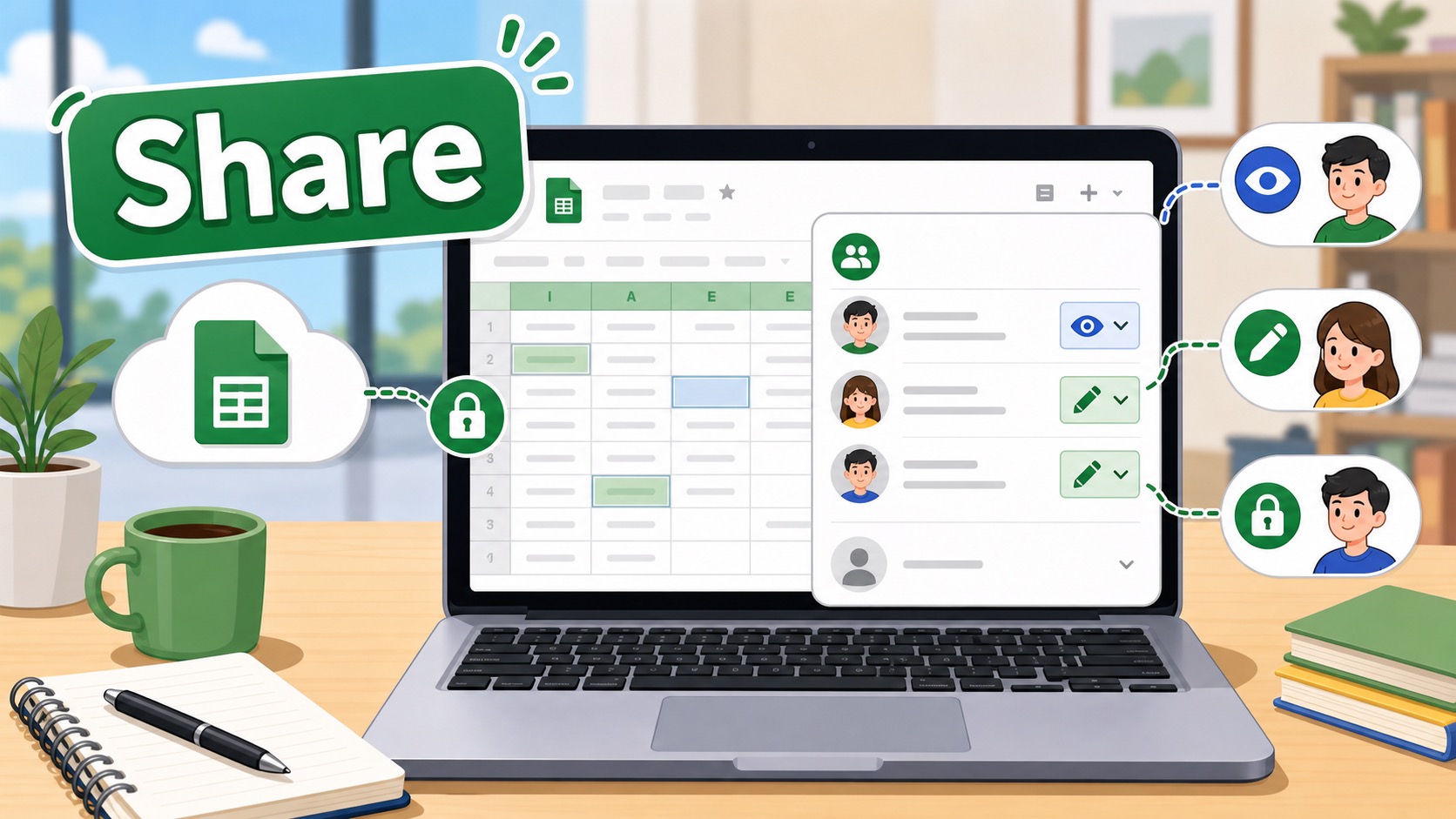
- Viewer (ดูได้อย่างเดียว) — เปิดดูข้อมูลได้ แต่แก้ไข เพิ่ม หรือลบอะไรไม่ได้เลย
- Commenter (แสดงความคิดเห็นได้) — ดูได้และแทรก comment ได้ แต่แก้ไขตัวข้อมูลไม่ได้
- Editor (แก้ไขได้) — ทำได้ทุกอย่าง ทั้งแก้ไข เพิ่ม ลบ และแชร์ต่อได้ด้วย
วิธีแชร์ไฟล์ Google Sheets
แชร์ให้คนที่รู้จัก (แชร์ตาม Email)
- เปิดไฟล์ Google Sheets ที่ต้องการแชร์
- คลิกปุ่ม Share (สีน้ำเงิน) มุมบนขวา
- พิมพ์ Email ของคนที่ต้องการแชร์ในช่อง “Add people and groups”
- เลือกสิทธิ์จากเมนู dropdown ทางขวา — Viewer, Commenter หรือ Editor
- ถ้าต้องการส่งการแจ้งเตือนทาง Email ให้ติ๊กช่อง “Notify people”
- คลิก Send
คนที่รับแชร์จะได้รับ Email แจ้งเตือน และสามารถเปิดไฟล์ได้ทันทีโดยไม่ต้องขออนุญาตเพิ่ม
แชร์ด้วยลิงก์ (Link Sharing)
เหมาะสำหรับแชร์ให้คนหมู่มากหรือไม่รู้ Email ของทุกคน
- คลิกปุ่ม Share
- ในส่วน “General access” คลิก dropdown ที่เขียนว่า “Restricted”
- เปลี่ยนเป็น “Anyone with the link”
- เลือกสิทธิ์ที่ต้องการ — Viewer, Commenter หรือ Editor
- คลิก Copy link แล้วนำลิงก์ไปแชร์ได้เลย
ใครก็ตามที่มีลิงก์นี้จะสามารถเปิดไฟล์ได้โดยไม่ต้องล็อกอิน Google (ถ้าตั้งสิทธิ์เป็น Viewer)
ข้อควรระวังก่อนแชร์
- อย่าให้สิทธิ์ Editor ถ้าไม่จำเป็น — Editor แก้ไขและลบข้อมูลได้ทั้งหมด และยังแชร์ต่อให้คนอื่นได้ด้วย
- ระวังการแชร์ด้วยลิงก์ — ถ้าตั้งเป็น “Anyone with the link” และสิทธิ์เป็น Editor ใครก็ตามที่ได้ลิงก์มาจะแก้ไขไฟล์ได้ทันที
- ไฟล์ที่มีข้อมูลส่วนตัวหรือข้อมูลลับ — แชร์แบบระบุ Email เท่านั้น อย่าใช้การแชร์ด้วยลิงก์สาธารณะ
วิธีหยุดแชร์หรือเปลี่ยนสิทธิ์
- คลิกปุ่ม Share
- จะเห็นรายชื่อคนที่มีสิทธิ์เข้าถึงอยู่
- คลิกที่ชื่อหรือ Email ของคนที่ต้องการเปลี่ยน
- เลือกสิทธิ์ใหม่ หรือเลือก “Remove access” เพื่อถอนสิทธิ์
- คลิก Save
ถ้าแชร์ด้วยลิงก์อยู่และต้องการหยุด ให้เปลี่ยน “Anyone with the link” กลับเป็น “Restricted” ลิงก์เดิมจะหมดอายุและเปิดไม่ได้อีก
ดูว่าใครกำลังเปิดไฟล์อยู่
Google Sheets จะแสดงรูปโปรไฟล์ของคนที่กำลังเปิดไฟล์อยู่พร้อมกันที่มุมบนขวาของหน้าจอ ทำให้รู้ได้ทันทีว่ามีใครทำงานในไฟล์เดียวกันอยู่บ้าง
สรุป
การแชร์ไฟล์ Google Sheets ทำได้ง่ายและยืดหยุ่นมาก ไม่ว่าจะแชร์ให้คนเดียวหรือทั้งทีม ตั้งสิทธิ์ดูอย่างเดียวหรือแก้ไขได้ สิ่งสำคัญคือต้องเลือกระดับสิทธิ์ให้เหมาะกับงาน และอย่าลืมถอนสิทธิ์เมื่อไม่ต้องการให้คนนั้นเข้าถึงแล้ว