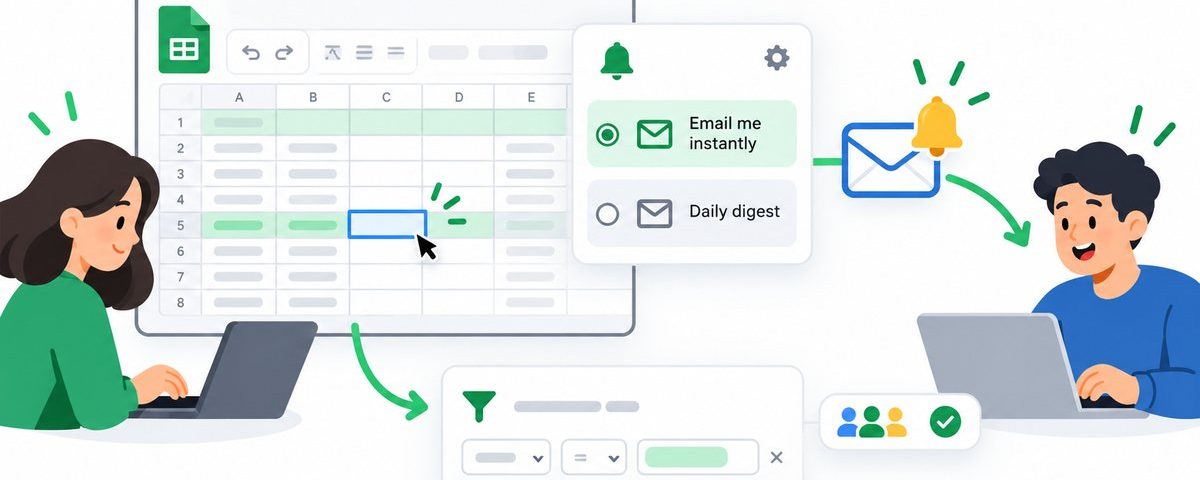
เมื่อแชร์ Google Sheets ให้ทีมแก้ไขร่วมกัน อาจไม่สะดวกที่จะเปิดไฟล์ตรวจตลอดว่าใครเพิ่มหรือเปลี่ยนข้อมูลแล้วหรือยัง เราตั้งอีเมลแจ้งเตือนเมื่อมีการแก้ไขได้ โดยเลือกให้ส่งทันทีหรือรวมเป็นสรุปรายวัน ส่วนการแจ้งเฉพาะเมื่อค่าตรงเงื่อนไข เช่น สถานะเปลี่ยนเป็น “เสร็จแล้ว” เป็นอีกฟีเจอร์หนึ่งที่อาจมีข้อจำกัดตามชนิดบัญชี
ตั้งอีเมลแจ้งเตือนเมื่อมีการแก้ไขทั่วไป
- เปิดไฟล์ใน Google Sheets ด้วยบัญชีที่ต้องการรับอีเมล
- เลือก Tools > Notification settings > Edit notifications
- เลือกเหตุการณ์ที่ต้องการ เช่น Any changes are made หรือมีผู้ส่งคำตอบผ่านฟอร์ม
- เลือกความถี่เป็น Email – right away หรือ Email – daily digest
- กด Save
การตั้งค่านี้ใช้กับไฟล์ที่กำลังเปิดอยู่ และเป็นการตั้งค่าการแจ้งเตือนของบัญชีเราเอง ไม่ได้เปลี่ยนการตั้งค่าของทุกคนในไฟล์ ผู้ใช้คนอื่นต้องตั้งการแจ้งเตือนในบัญชีของตนเองหากต้องการรับอีเมลเช่นกัน
เลือกแบบทันทีหรือสรุปรายวัน
Email – right away เหมาะกับไฟล์ที่มีการเปลี่ยนแปลงไม่บ่อยหรือจำเป็นต้องติดตามเร็ว ส่วน Email – daily digest รวมการแจ้งเตือนเป็นอีเมลสรุป ลดจำนวนอีเมลเมื่อมีการแก้ไขหลายครั้งต่อวัน การแจ้งเตือนอาจไม่แสดงรายละเอียดทุกจุด หากมีการแก้จำนวนมากหรือไฟล์มีขนาดใหญ่ ให้เปิดไฟล์เพื่อตรวจข้อมูลจริง
โดยทั่วไปเราไม่ได้รับแจ้งเตือนจากการแก้ไขของตัวเอง แต่จะได้รับเมื่อมีคนอื่นเปลี่ยนไฟล์หรือส่งคำตอบเข้าฟอร์มตามตัวเลือกที่เปิดไว้ ถ้าเป็นผู้ดูไฟล์อย่างเดียว เราอาจยังตั้งการแจ้งเตือนได้ แต่จะเห็นชื่อผู้แก้ไขหรือรายละเอียดได้ตามระดับสิทธิ์ที่ได้รับ
แจ้งเตือนเฉพาะเมื่อเข้าเงื่อนไข
ถ้าอยากแจ้งเตือนเฉพาะเมื่อคอลัมน์สถานะเปลี่ยนเป็น “เสร็จแล้ว” ให้ตรวจว่ามีเมนู Tools > Conditional notifications หรือไม่ จากนั้นเพิ่มกฎ เลือกช่วงหรือคอลัมน์ที่จะติดตาม กำหนดเงื่อนไข และระบุอีเมลผู้รับ ฟีเจอร์นี้เหมาะกับตารางติดตามงานหรือสต็อกที่ต้องแจ้งเมื่อค่าแตะระดับหนึ่ง
Conditional notifications ใช้ได้เฉพาะบางบัญชีงานหรือโรงเรียน และไม่รองรับผู้รับบางประเภท เช่น กลุ่มอีเมลหรืออีเมลที่ไม่ใช่ Google หากไม่พบเมนู อาจเป็นเพราะบัญชีหรือโดเมนยังไม่รองรับ ให้ใช้ Edit notifications แบบทั่วไปแทน หรือสอบถามผู้ดูแล Google Workspace
แก้ปัญหาเมื่อไม่มีอีเมลแจ้งเตือน
- ตรวจว่าบันทึกการตั้งค่าแล้ว: กลับไปที่ Tools > Notification settings และดูตัวเลือกที่เลือกไว้
- ตรวจบัญชีอีเมลและโฟลเดอร์ Spam: อีเมลอาจไปอยู่ในสแปมหรือแท็บอื่น
- เข้าใจขอบเขตการแจ้ง: การแก้ไขของตัวเองหรือผลคำนวณจากสูตรอาจไม่ถือเป็นการแก้ไขจากผู้ใช้คนอื่น
- กรณี Conditional notifications: ตรวจว่ากฎเปิดใช้งาน เงื่อนไขตรงกับค่าจริง และอีเมลผู้รับรองรับ
- แจ้งผู้ดูแลระบบ: หากไม่มีตัวเลือก Conditional notifications ในบัญชีองค์กร ให้สอบถามผู้ดูแลเรื่องสิทธิ์และการเปิดใช้
ทบทวนสิทธิ์และข้อมูลก่อนแชร์
อีเมลแจ้งเตือนอาจมีข้อมูลบางส่วนจากชีต การตั้งค่าผู้รับจึงควรทำอย่างระมัดระวัง ตรวจว่าแชร์ไฟล์กับคนที่เกี่ยวข้องเท่านั้น และอย่าใช้ระบบแจ้งเตือนแทนการกำหนดสิทธิ์เข้าถึงไฟล์ หากข้อมูลมีความอ่อนไหว ให้พิจารณาว่าควรส่งอีเมลแจ้งค่าที่เปลี่ยนหรือไม่
สรุป
เปิด Tools > Notification settings > Edit notifications เพื่อรับอีเมลเมื่อมีคนแก้ Google Sheets แล้วเลือกแจ้งทันทีหรือสรุปรายวัน หากต้องการแจ้งตามค่าเฉพาะ ให้ใช้ Conditional notifications เฉพาะเมื่อบัญชีรองรับ ตรวจผู้รับและสิทธิ์ไฟล์ก่อนบันทึกกฎทุกครั้ง