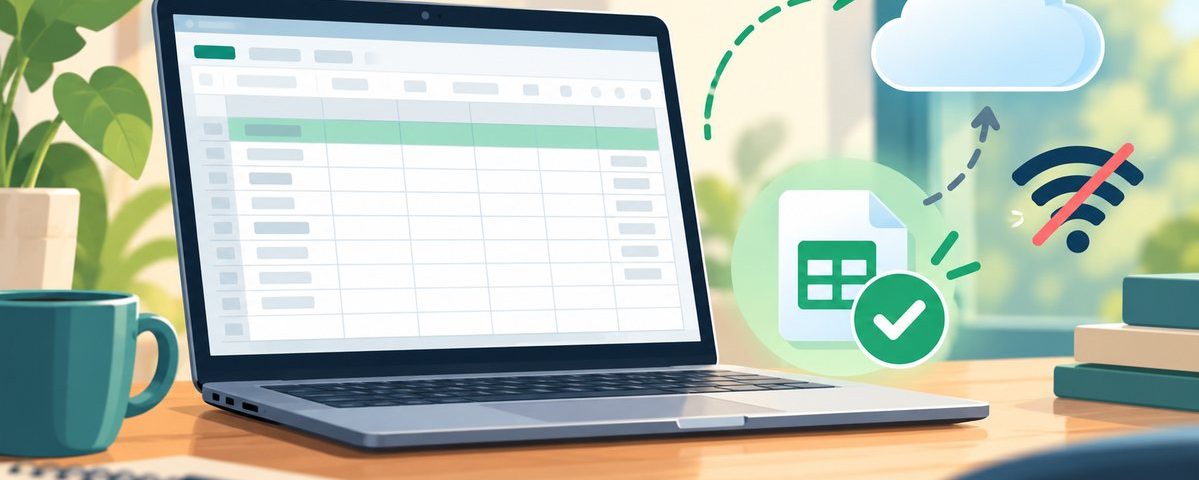
ต้องเดินทางไปทำงานนอกสถานที่หรืออินเทอร์เน็ตไม่เสถียร แต่ยังต้องเปิดตาราง Google Sheets ใช่ไหม สามารถเตรียมไฟล์บางส่วนให้เปิดและแก้ไขแบบออฟไลน์ได้ แต่ต้องตั้งค่าล่วงหน้าตอนยังออนไลน์ และใช้เบราว์เซอร์กับบัญชีที่รองรับ บทความนี้พาเปิดโหมดออฟไลน์ เลือกไฟล์ และตรวจการซิงก์หลังกลับมาออนไลน์
สิ่งที่ต้องเตรียมก่อนเปิดโหมดออฟไลน์
- เชื่อมต่ออินเทอร์เน็ตก่อนเริ่มตั้งค่า
- ใช้ Google Chrome หรือ Microsoft Edge บนคอมพิวเตอร์ และอย่าใช้โหมดไม่ระบุตัวตน
- ติดตั้งและเปิดส่วนขยาย Google Docs Offline ตามที่ Google แนะนำ หากเบราว์เซอร์แจ้งให้ติดตั้ง
- ตรวจว่ามีพื้นที่ว่างในเครื่อง และเลือกใช้โปรไฟล์เบราว์เซอร์ที่ล็อกอินบัญชี Google ถูกต้อง
เปิดการใช้งานออฟไลน์ใน Google Drive
- ขณะยังออนไลน์ เปิด Google Drive ด้วยบัญชีที่ต้องการใช้
- คลิกไอคอนตั้งค่า แล้วเข้า Settings
- เปิดการตั้งค่า Offline หรือ “สร้าง เปิด และแก้ไขไฟล์ Google Docs, Sheets และ Slides ล่าสุดในอุปกรณ์นี้เมื่อออฟไลน์” ตามหน้าตาที่แสดง
- รอให้การเตรียมไฟล์เสร็จ และเปิดชีตที่ต้องใช้ในช่วงไม่มีเน็ตอย่างน้อยหนึ่งครั้ง
บางบัญชีหรืออุปกรณ์อาจถูกผู้ดูแลระบบปิดการใช้งานออฟไลน์ หากไม่เห็นตัวเลือกหรือมีข้อความแจ้งว่าองค์กรปิดไว้ ให้ติดต่อผู้ดูแลระบบแทนการเปลี่ยนการตั้งค่าบัญชีเอง
เลือกไฟล์เฉพาะให้พร้อมใช้ออฟไลน์
ถ้าไม่ต้องการเก็บไฟล์ล่าสุดทั้งหมด ให้เปิดหน้าแรกของ Sheets หรือ Drive แล้วคลิกเมนูเพิ่มเติมข้างไฟล์ที่ต้องใช้ จากนั้นเลือก Available offline หรือ “พร้อมใช้งานแบบออฟไลน์” บางหน้าจอสามารถเปิดชีต แล้วเลือกเมนู File เพื่อกำหนดให้พร้อมใช้งานออฟไลน์ได้เช่นกัน
ก่อนเดินทาง ให้เปิดไฟล์ตรวจสถานะการพร้อมใช้งาน หากไม่มีสัญลักษณ์ยืนยันหรือมีคำเตือนว่าไฟล์ยังไม่พร้อม ให้เชื่อมต่อเน็ตและแก้สถานะก่อน อย่ารอจนไม่มีอินเทอร์เน็ตแล้วค่อยเปิดใช้ เพราะต้องเตรียมไฟล์ไว้บนอุปกรณ์ล่วงหน้า
แก้ไขไฟล์เมื่อไม่มีอินเทอร์เน็ต
เปิดไฟล์จากหน้า Google Sheets ในโปรไฟล์เบราว์เซอร์เดิม แล้วแก้ข้อมูลได้ตามปกติ การเปลี่ยนแปลงจะถูกบันทึกไว้ในอุปกรณ์ เมื่อกลับมาออนไลน์ ระบบจะซิงก์ข้อมูลกลับไปที่ Drive ให้ตรวจไอคอนสถานะของเอกสารหรือรอให้การซิงก์เสร็จก่อนปิดเครื่องหรือสลับอุปกรณ์
กลับมาออนไลน์แล้วข้อมูลไม่ซิงก์
- ตรวจการเชื่อมต่อเครือข่ายและให้เบราว์เซอร์เปิดโปรไฟล์บัญชีเดิม
- เปิดชีตค้างไว้สักครู่ แล้วรีโหลดเมื่อแน่ใจว่าการแก้ไขถูกบันทึกในเครื่อง
- ตรวจว่าไฟล์ไม่ได้ถูกลบ ย้าย หรือสิทธิ์เข้าถึงเปลี่ยนระหว่างออฟไลน์
- ถ้าพื้นที่ในเครื่องไม่พอหรือไฟล์ขนาดใหญ่เกินไป ให้ลดจำนวนไฟล์ที่เตรียมออฟไลน์หรือทำสำเนาไฟล์ย่อย
- หากมีคำแจ้งว่าเปิดออฟไลน์ไว้ในบัญชีอื่นบนโปรไฟล์เดียวกัน ให้เลือกบัญชีให้ถูกต้องหรือใช้โปรไฟล์เบราว์เซอร์แยก
ข้อควรระวังเมื่อใช้ไฟล์ออฟไลน์
การแก้ไขแบบออฟไลน์ยังไม่ปรากฏให้ผู้ร่วมงานคนอื่นเห็นจนกว่าจะซิงก์กลับ และหากหลายคนแก้ไฟล์เดียวกัน ควรตรวจผลหลังกลับมาออนไลน์ หลีกเลี่ยงการแก้ไขซ้ำในหลายเครื่องโดยยังไม่ซิงก์ครั้งก่อน และไม่ควรใช้โหมดออฟไลน์แทนการสำรองไฟล์สำคัญ
สรุปคือเปิด Offline ขณะยังมีอินเทอร์เน็ต ใช้ Chrome หรือ Edge ในโปรไฟล์ปกติ เลือกไฟล์ที่จำเป็น และเช็กสถานะพร้อมใช้งานก่อนออกจากเครือข่าย เมื่อกลับมาออนไลน์ให้รอและตรวจว่าการเปลี่ยนแปลงซิงก์ครบก่อนปิดงาน
อ้างอิง: Google Docs Editors Help: Work on Google Docs, Sheets, and Slides offline