เวลาต้องส่งภาพข้อผิดพลาดหรืออธิบายขั้นตอนบนหน้าจอ การถ่ายทั้งจออาจติดข้อมูลที่ไม่เกี่ยวข้องมาด้วย Snipping Tool ใน Windows ช่วยเลือกเฉพาะพื้นที่ หน้าต่าง หรือทั้งหน้าจอ แล้วคัดลอกหรือบันทึกภาพได้ทันที ไม่ต้องติดตั้งโปรแกรมจับภาพเพิ่ม
จับภาพอย่างเร็วด้วย Windows + Shift + S
- จัดหน้าจอให้แสดงส่วนที่ต้องการจับภาพ
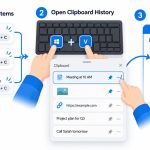
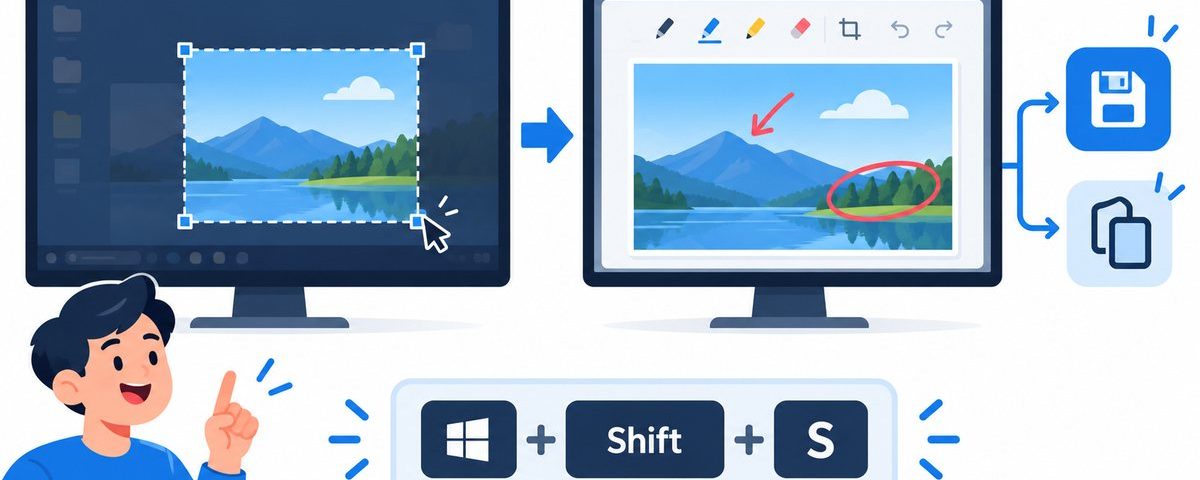
- กด Windows + Shift + S
- เลือกโหมดจับภาพจากแถบด้านบน เช่น สี่เหลี่ยม หน้าต่าง หรือเต็มหน้าจอ
- ลากเลือกพื้นที่ หรือคลิกหน้าต่างที่ต้องการตามโหมดที่เลือก
- คลิกการแจ้งเตือนภาพที่จับได้เพื่อเปิดใน Snipping Tool แล้วแก้ไขหรือบันทึก
ภาพที่จับจะถูกคัดลอกไว้ในคลิปบอร์ดด้วย จึงสามารถสลับไปยังอีเมลหรือเอกสารแล้วกด Ctrl + V เพื่อวางได้เลย หากไม่เห็นการแจ้งเตือน ให้เปิด Snipping Tool จาก Start แล้วดูภาพล่าสุดในแอป
เลือกโหมดจับภาพให้เหมาะกับงาน
- Rectangular snip: ลากเป็นกรอบสี่เหลี่ยม เหมาะกับการจับเฉพาะข้อความหรือส่วนหนึ่งของหน้า
- Window snip: เลือกหน้าต่างแอปหนึ่งบาน โดยไม่ต้องลากครอบเอง
- Full-screen snip: จับภาพทุกอย่างที่เห็นบนจอ เหมาะเมื่อต้องแสดงภาพรวม
- Freeform snip: วาดขอบเขตอิสระรอบส่วนที่ต้องการ
หากต้องการเลือกโหมดก่อนจับภาพ ให้เปิด Snipping Tool จาก Start แล้วเลือกโหมดและกด New จากนั้นคลิก New หรือใช้แป้นพิมพ์ลัดเพื่อเริ่มจับภาพอย่างรวดเร็ว
ตั้งเวลาหน่วงเพื่อจับเมนูที่เปิดค้างไม่ได้
เมนูคลิกขวาหรือเมนูย่อยบางอย่างปิดทันทีเมื่อคลิกแถบจับภาพ ให้เปิดแอป Snipping Tool เลือกตัวเลือก Delay แล้วกำหนดเวลาหน่วง จากนั้นกด New และรีบเปิดเมนูที่ต้องการ เมื่อหมดเวลาหน่วง หน้าจอจะเข้าสู่โหมดเลือกพื้นที่ ทำให้จับเมนูที่เปิดค้างได้สะดวกขึ้น
ใส่คำอธิบายและบันทึกไฟล์
หลังจับภาพ คลิกการแจ้งเตือนเพื่อเปิดตัวแก้ไข ใช้ปากกาหรือไฮไลต์ชี้ตำแหน่งสำคัญ แล้วเลือก Save as เพื่อระบุชื่อและโฟลเดอร์ หากต้องการวางในเอกสารทันที ใช้ Ctrl+V ได้โดยไม่ต้องบันทึกไฟล์ก่อน
ใน Windows รุ่นใหม่ Snipping Tool อาจบันทึกภาพอัตโนมัติไว้ในโฟลเดอร์ Screenshots ตามการตั้งค่าของแอป แต่ควรใช้ปุ่ม Save as เมื่อต้องการกำหนดตำแหน่งหรือชื่อไฟล์แน่นอน หากจับภาพแล้วไม่พบไฟล์ ให้เปิด Snipping Tool > Settings เพื่อตรวจการตั้งค่าการบันทึกอัตโนมัติ
แก้ปัญหาที่พบบ่อยและระวังก่อนแชร์
- กดลัดแล้วไม่เกิดอะไร: ลองเปิด Snipping Tool จาก Start หรือกด Print Screen หากตั้งค่าให้ใช้ปุ่มนี้กับเครื่องมือจับภาพ
- จับเมนูไม่ทัน: ใช้ Delay ก่อนกด New แล้วเปิดเมนูระหว่างรอ
- ต้องการส่งภาพในแชตหรือเอกสาร: หลังจับภาพลองกด Ctrl+V หรือบันทึกเป็นไฟล์ก่อนแนบ
- ข้อมูลส่วนตัวติดภาพ: ตรวจชื่อบัญชี อีเมล ข้อมูลลูกค้า และข้อความแจ้งเตือนก่อนส่ง หากจำเป็นให้ครอปหรือปิดทับข้อมูลในภาพ
สรุป
กด Windows + Shift + S แล้วเลือกพื้นที่ หน้าต่าง หรือเต็มจอเพื่อจับภาพด้วย Snipping Tool จากนั้นวางด้วย Ctrl+V หรือเปิดภาพเพื่อใส่คำอธิบายและบันทึกเป็นไฟล์ ใช้ Delay เมื่อจำเป็นต้องจับเมนู และตรวจข้อมูลส่วนตัวในภาพก่อนแชร์