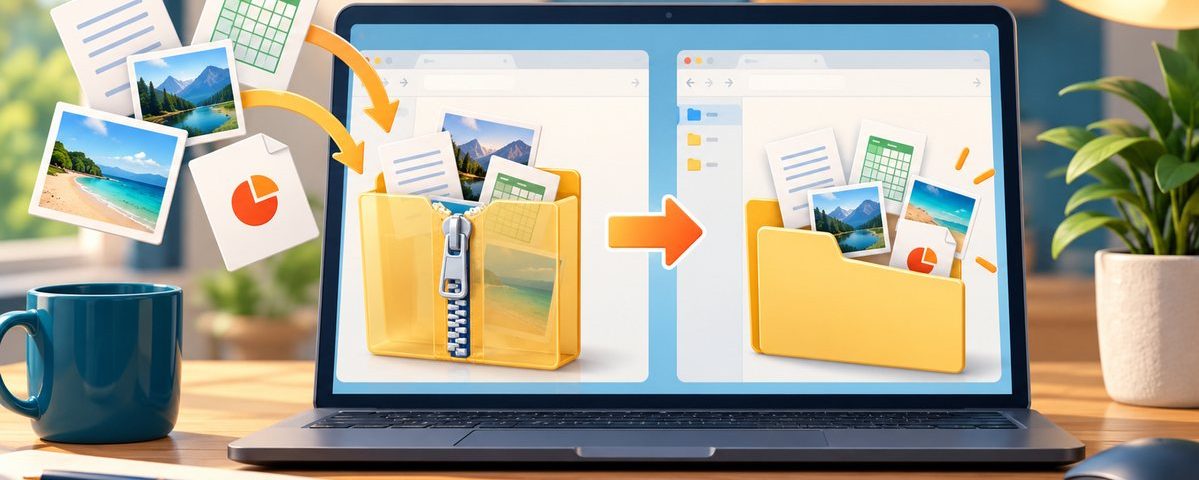
ถ้าต้องส่งเอกสารหรือรูปหลายไฟล์ทางอีเมล การแนบทีละไฟล์ทำให้เลือกผิดหรือลืมบางชิ้นได้ การรวมเป็นไฟล์ ZIP ช่วยรวบหลายไฟล์ไว้ในแพ็กเดียว เปิดดูและแตกไฟล์ได้ด้วย File Explorer ใน Windows โดยทั่วไปไม่ต้องติดตั้งโปรแกรมเพิ่ม
เลือกไฟล์ก่อนบีบอัด
เปิด File Explorer แล้วไปยังโฟลเดอร์ที่เก็บงาน กด Ctrl ค้างไว้เพื่อเลือกหลายไฟล์ที่ไม่ติดกัน หรือเลือกไฟล์แรกแล้วกด Shift ค้างไว้เพื่อเลือกเป็นช่วง หากต้องการส่งทั้งโฟลเดอร์ สามารถคลิกขวาที่โฟลเดอร์นั้นได้เลย ก่อนสร้าง ZIP ลองตรวจชื่อไฟล์และเปิดดูว่ามีเอกสารส่วนตัวหรือไฟล์ที่ไม่ควรส่งติดมาหรือไม่
สร้างไฟล์ ZIP ใน Windows 11
- เลือกไฟล์หรือโฟลเดอร์ที่ต้องการรวม
- คลิกขวา แล้วเลือก Compress to ZIP file หรือคำสั่งบีบอัดเป็น ZIP ที่แสดงในเมนู
- Windows จะสร้างไฟล์ ZIP ในตำแหน่งเดิม โดยใช้ชื่อจากรายการที่เลือก
- พิมพ์ชื่อใหม่ที่สื่อความหมาย เช่น
เอกสารประชุม_ตุลาคม.zipแล้วกด Enter
ถ้าไม่เห็นคำสั่งดังกล่าว ให้เลือก Show more options แล้วไปที่ Send to > Compressed (zipped) folder ซึ่งเป็นเมนูที่พบใน Windows บางรุ่นหรือรูปแบบเมนูแบบเดิม
แตกไฟล์ ZIP ไปยังโฟลเดอร์ที่ต้องการ
- คลิกขวาที่ไฟล์ ZIP ที่ได้รับ
- เลือก Extract All…
- เลือกโฟลเดอร์ปลายทางที่ต้องการ ถ้าอยากให้เป็นระเบียบ ให้สร้างโฟลเดอร์ใหม่ก่อน
- กด Extract แล้วเปิดโฟลเดอร์ปลายทางเพื่อตรวจว่ามีไฟล์ครบ
ถ้าต้องการไฟล์เพียงชิ้นเดียว สามารถเปิด ZIP แล้วลากไฟล์นั้นออกไปยังโฟลเดอร์ปลายทางได้ แต่การ Extract All จะช่วยรักษาโครงสร้างโฟลเดอร์และแตกไฟล์ครบทั้งชุด
ZIP ช่วยลดขนาดไฟล์แค่ไหน
ผลการบีบอัดขึ้นกับชนิดไฟล์ เอกสารข้อความหรือไฟล์ข้อมูลบางแบบอาจมีขนาดลดลง แต่รูป JPG หรือไฟล์ที่บีบอัดมาแล้วอาจลดลงเพียงเล็กน้อย การสร้าง ZIP จึงมีประโยชน์มากในแง่รวมไฟล์หลายชิ้นให้ส่งสะดวก แม้ขนาดรวมจะไม่ได้ลดลงมาก
แก้ปัญหาเปิด ZIP หรือแตกไฟล์ไม่ได้
- ไฟล์ไม่ครบหรือเปิดไม่ได้: ดาวน์โหลดไฟล์ ZIP ให้เสร็จสมบูรณ์ก่อน แล้วลองเปิดใหม่ หากไฟล์เสีย ให้ขอผู้ส่งสร้างและส่งไฟล์อีกครั้ง
- พื้นที่ปลายทางไม่พอ: เลือกไดรฟ์หรือโฟลเดอร์ที่มีพื้นที่ว่างมากขึ้น
- หาไฟล์หลังแตกไม่เจอ: ดูตำแหน่งที่เลือกในขั้นตอน Extract All และค้นหาจากชื่อไฟล์ใน File Explorer
- ชื่อไฟล์ซ้ำ: แตกไปยังโฟลเดอร์ใหม่เพื่อไม่ให้สับสนกับไฟล์เดิมที่อยู่ในตำแหน่งเดียวกัน
ข้อควรระวังก่อนเปิดไฟล์
ไฟล์ ZIP ไม่ได้เข้ารหัสหรือป้องกันไวรัสโดยตัวมันเอง ถ้าได้รับจากผู้ส่งที่ไม่รู้จัก อย่ารีบเปิดไฟล์ด้านใน ให้ตรวจชื่อผู้ส่งและบริบทก่อน และสแกนด้วยระบบความปลอดภัยที่เครื่องใช้อยู่ นอกจากนี้ การใส่ไฟล์ที่เข้ารหัสไว้ใน ZIP อาจทำให้ไฟล์ที่แตกออกมาไม่ได้เข้ารหัสตามเดิม จึงไม่ควรใช้ ZIP แทนวิธีปกป้องข้อมูลลับ
สรุปคือเลือกไฟล์ใน File Explorer แล้วสั่งบีบอัดเป็น ZIP จากเมนูคลิกขวา ส่วนการแตกไฟล์ให้ใช้ Extract All และตรวจโฟลเดอร์ปลายทางก่อนเปิด วิธีนี้ช่วยส่งไฟล์หลายชิ้นเป็นชุดเดียวและลดโอกาสลืมแนบไฟล์
อ้างอิง: Microsoft Support: Zip and unzip files