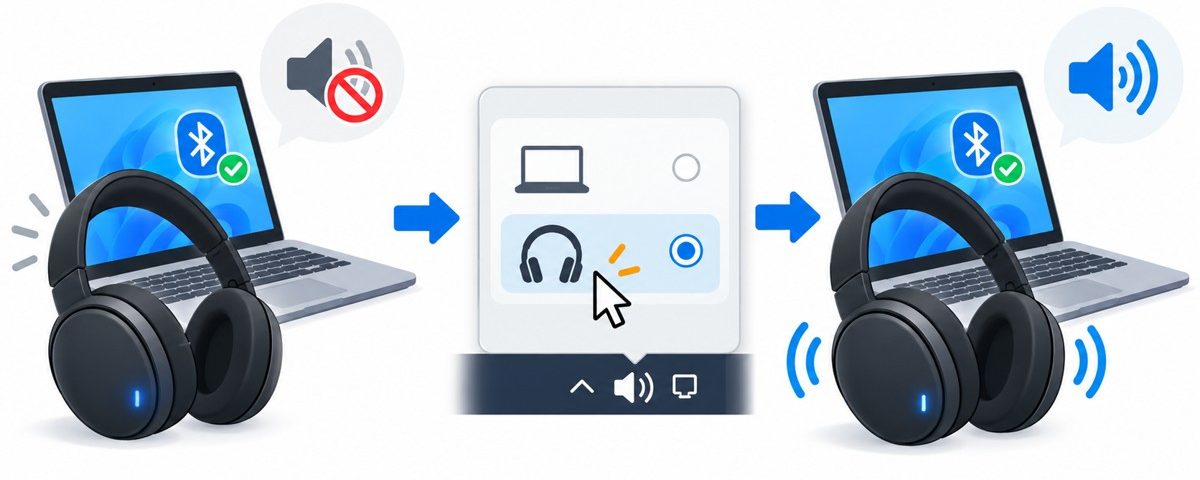
หูฟัง Bluetooth แสดงว่า Connected แต่เปิดเพลงแล้วเสียงยังออกลำโพงโน้ตบุ๊กหรือไม่มีเสียงเลย ไม่ได้หมายความว่าหูฟังเสียเสมอไป Windows 11 อาจเชื่อมอุปกรณ์แล้วแต่ยังเลือกเสียงออกอีกตัว หรือแอปที่ใช้อยู่ตั้งระดับเสียงแยกไว้
ให้ตรวจจากการเลือกอุปกรณ์และระดับเสียงก่อน แล้วค่อยขยับไปที่การเชื่อมต่อและไดรเวอร์ ขั้นตอนนี้เหมาะกับหูฟังและลำโพง Bluetooth ส่วนอุปกรณ์ USB หรือหูฟังมีสายควรตรวจพอร์ตและสายเพิ่มเติม
เลือกหูฟังเป็นอุปกรณ์เสียงออก
- เปิด Settings > System > Sound
- ในส่วน Output เลือกชื่อหูฟัง Bluetooth ที่กำลังใช้
- ตรวจว่าระดับเสียงของ Windows ไม่เป็นศูนย์หรือปิดเสียง
- กดทดสอบเสียงถ้ามีปุ่ม Test ในหน้าคุณสมบัติ หรือเปิดไฟล์เสียงที่รู้ว่าเล่นได้
- ตรวจระดับเสียงบนตัวหูฟังด้วย เพราะบางรุ่นมีปุ่มควบคุมแยกจากระดับเสียงในแอป
กรณีต่อจอผ่าน HDMI เสียงอาจถูกเลือกให้ออกจอแทนหูฟัง การเลือก Output ให้ถูกจะช่วยได้ทันที หากรายชื่อมีอุปกรณ์ชื่อคล้ายกันหลายรายการ ให้ดูชื่อรุ่นและสถานะเชื่อมต่อ อย่าสุ่มเลือกแล้วสรุปว่า Bluetooth ใช้งานไม่ได้
เสียงไม่ออกเฉพาะแอป ให้ดู Volume Mixer
ถ้าเสียงทดสอบของ Windows ออก แต่แอปประชุมหรือเบราว์เซอร์เงียบ ให้ไป Settings > System > Sound > Volume mixer ตรวจแอปที่เปิดอยู่ ระดับเสียง และ Output ของแอปนั้น บางแอปจำอุปกรณ์เดิมไว้แม้เปลี่ยนเสียงของระบบแล้ว
- แอปประชุมมักมีช่อง Speaker และ Microphone ของตัวเอง เลือกหูฟังที่ช่อง Speaker แล้วใช้ปุ่มทดสอบในแอป
- ตรวจว่าแท็บเบราว์เซอร์หรือโปรแกรมเล่นสื่อไม่ได้ถูก mute
- ลองปิดและเปิดแอปใหม่หลังเลือก Output โดยบันทึกงานที่ทำอยู่ก่อน
- ถ้าเสียงเพลงได้แต่เสียงประชุมไม่ได้ ให้ตรวจการตั้งค่าเสียงในแอปก่อนลบการจับคู่ Bluetooth
ตรวจหูฟังและการเชื่อมต่อ
- ดูแบตเตอรี่หูฟังและระยะห่างจากเครื่อง ปิดหูฟังแล้วเปิดใหม่
- ตรวจว่าหูฟังเชื่อมโทรศัพท์หรืออุปกรณ์อื่นพร้อมกันหรือไม่ บางรุ่นรับเสียงจากแหล่งเดียวในขณะนั้น ลองหยุดเล่นเสียงหรือยกเลิกการเชื่อมต่ออีกอุปกรณ์ชั่วคราว
- เปิด Settings > Bluetooth & devices ปิด Bluetooth ของเครื่องแล้วเปิดใหม่
- บันทึกงานแล้ว Restart Windows จากนั้นเชื่อมต่อหูฟังอีกครั้ง
อย่าเพิ่งกด Remove device หากยังไม่รู้วิธีเข้าสู่ pairing mode ของหูฟัง เพราะต้องจับคู่ใหม่ตามคู่มือผู้ผลิต บางรุ่นต้องกดปุ่มค้างและอาจมีความจำอุปกรณ์เดิมเต็ม การอ่านคู่มือช่วยลดการลองผิดขั้นตอน
จับคู่ใหม่เมื่อวิธีง่ายยังไม่ช่วย
- เปิด Settings > Bluetooth & devices > Devices
- เลือกเมนูของหูฟังแล้ว Remove device เฉพาะอุปกรณ์ที่มีปัญหา
- เปิดหูฟังให้เข้าโหมดจับคู่ตามคู่มือ
- เลือก Add device > Bluetooth แล้วเลือกชื่อหูฟัง
- กลับไปหน้า Sound เลือก Output และทดสอบใหม่
หากหูฟังใช้ได้กับโทรศัพท์แต่ใช้ไม่ได้กับโน้ตบุ๊กเครื่องเดียว ปัญหาอาจอยู่ที่การตั้งค่าหรือไดรเวอร์ฝั่ง Windows หากไม่มีเสียงกับทุกอุปกรณ์ ควรตรวจหูฟัง สายชาร์จ และการรีเซ็ตตามคำแนะนำของผู้ผลิต ไม่จำเป็นต้องเปลี่ยนค่าระบบของโน้ตบุ๊กต่อไปเรื่อย ๆ
ใช้เครื่องมือช่วยและอัปเดตจากแหล่งที่เชื่อถือได้
Microsoft แนะนำเครื่องมือแก้ปัญหาในแอป Get Help สำหรับ Windows 11 สามารถค้นหาเรื่อง Bluetooth connected but no sound แล้วทำตามการวินิจฉัย จากนั้นตรวจ Windows Update และไดรเวอร์ Bluetooth/เสียงจากเว็บไซต์ผู้ผลิตเครื่องตามรุ่นที่ถูกต้อง
ไม่ควรดาวน์โหลดตัวอัปเดตไดรเวอร์สุ่มจากโฆษณาหรือเว็บรวมไฟล์ เพราะอาจไม่ตรงฮาร์ดแวร์ หากเป็นเครื่องบริษัทและติดตั้งไดรเวอร์ไม่ได้ ให้แจ้งฝ่ายไอทีพร้อมรุ่นหูฟัง รุ่นเครื่อง และผลที่ลองแล้ว จะช่วยให้ตรวจต่อได้เร็วขึ้น
จดอาการให้ชัดก่อนขอความช่วยเหลือ
ระบุว่าเสียงไม่ออกทุกแอปหรือเฉพาะแอปหนึ่ง หูฟังปรากฏใน Output หรือไม่ และทดสอบกับเครื่องอื่นได้หรือไม่ ข้อมูลสามส่วนนี้ช่วยแยกการจับคู่ เสียงออก และปัญหาหูฟังออกจากกัน หากเสียงออกแต่คุณภาพลดลงตอนเปิดไมโครโฟน อาจเป็นข้อจำกัดของโหมดเสียง Bluetooth ซึ่งเป็นอีกอาการหนึ่ง ควรตรวจรุ่นหูฟังและการตั้งค่าแอปเพิ่มเติม
สรุปก่อนนำไปใช้
เริ่มจากเลือก Output เป็นหูฟังและตรวจเสียงของแอป ก่อนจับคู่ใหม่หรือเปลี่ยนไดรเวอร์ แยกให้ออกว่าเงียบทั้งระบบหรือเฉพาะโปรแกรมเพื่อแก้ตรงจุด
อ่านรายละเอียดเพิ่มเติมจาก เอกสารทางการของ Microsoft เมนูอาจใช้ชื่อภาษาไทยหรือภาษาอังกฤษต่างกันตามภาษาของโปรแกรมและรุ่นที่ติดตั้ง