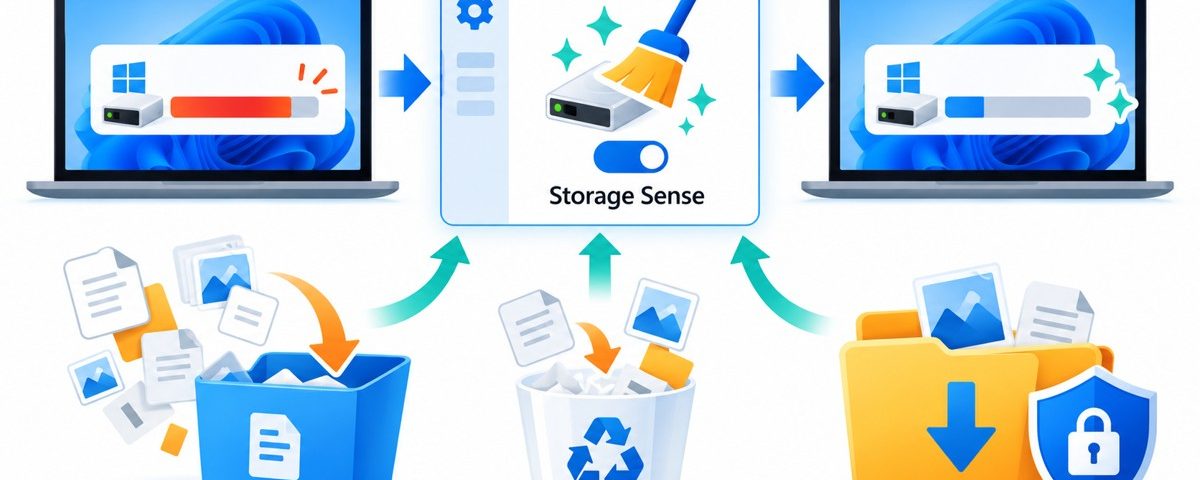
Windows 11 แจ้งว่าไดรฟ์ C เหลือพื้นที่น้อย ทั้งที่ไม่ได้ติดตั้งโปรแกรมใหม่ อาจเกิดจากไฟล์ชั่วคราว ไฟล์อัปเดต และไฟล์ที่ยังอยู่ใน Recycle Bin สะสม Storage Sense ช่วยจัดการบางส่วนโดยอัตโนมัติ แต่ควรตรวจการตั้งค่าก่อนเปิดใช้ โดยเฉพาะโฟลเดอร์ Downloads และไฟล์คลาวด์ที่อยากเก็บไว้ใช้ออฟไลน์
เครื่องมือนี้จัดการพื้นที่ของไดรฟ์ระบบ ซึ่งโดยทั่วไปคือ C ไม่ได้ล้างทุกไดรฟ์ให้เอง และไม่ใช่คำสั่งถอนโปรแกรมขนาดใหญ่ หากต้นเหตุเป็นเกมหรือวิดีโอหลายสิบ GB ต้องจัดการส่วนนั้นเพิ่มเติม การเปิด Storage Sense อย่างเดียวอาจได้พื้นที่กลับมาไม่มาก
ดูต้นเหตุของพื้นที่เต็มก่อน
- กด Windows+I เปิด Settings > System > Storage
- รอให้ Windows คำนวณพื้นที่ แล้วดูหมวด Installed apps, Temporary files, Documents และ Other ตามที่เครื่องแสดง
- ถ้าหมวดแอปใหญ่ ให้ดูรายชื่อและขนาดก่อนตัดสินใจถอนโปรแกรมที่ไม่ใช้
- ถ้าเป็นไฟล์งานหรือวิดีโอ ให้จัดเก็บไปยังไดรฟ์อื่นหรือสำรองข้อมูลตามปกติ อย่าลบทั้งโฟลเดอร์ที่ไม่รู้จัก
ไฟล์ชั่วคราวบางรายการลบได้โดย Windows แต่บางหมวดมีข้อมูลที่ผู้ใช้ยังต้องการ เช่น Downloads ส่วนไฟล์ติดตั้ง Windows รุ่นก่อนอาจเกี่ยวกับความสามารถย้อนกลับหลังอัปเกรด จึงควรอ่านคำอธิบายของรายการก่อนเลือก ไม่กดทุกช่องเพียงเพื่อให้ได้พื้นที่มากที่สุด
เปิด Storage Sense และกำหนดรอบทำงาน
- ในหน้า Storage คลิก Storage Sense เพื่อเข้าหน้ารายละเอียด
- ตรวจตัวเลือกทำความสะอาด temporary system and app files ตามที่ปรากฏ แล้วเปิด Automatic User content cleanup หากต้องการให้จัดการเนื้อหาตามรอบ
- เลือก Run Storage Sense เช่นทุกเดือน หรือเมื่อพื้นที่ต่ำตามการใช้งาน
- กำหนดรอบล้าง Recycle Bin หลังจากไฟล์อยู่ในถังขยะตามจำนวนวันที่เลือก
- ตรวจรายการ Downloads และบริการคลาวด์ก่อนกด Run Storage Sense now
สำหรับเครื่องที่ยังจัดไฟล์ดาวน์โหลดไม่เป็นระเบียบ แนะนำเริ่มด้วย Delete files in my Downloads folder… > Never แล้วค่อยย้ายไฟล์สำคัญไปยังโฟลเดอร์งาน อย่าคิดว่า Downloads เป็นพื้นที่ชั่วคราวที่ลบได้ทั้งหมด เพราะหลายคนเก็บใบเสร็จ โปรแกรมติดตั้ง และไฟล์ที่ยังไม่มีสำเนาไว้ที่นี่
ตั้ง Recycle Bin อย่างไรให้เหมาะกับงาน
การลบไฟล์จาก Explorer ตามปกติมักส่งไฟล์ไป Recycle Bin ทำให้ยังใช้พื้นที่จนกว่าจะล้างถัง หากตั้งระยะสั้นมาก ไฟล์ที่ลบผิดอาจหมดโอกาสกู้คืนจากถังเร็วขึ้น เลือกระยะที่สอดคล้องกับรอบตรวจงาน เช่นมีเวลาทบทวนไฟล์ก่อนล้าง ไม่จำเป็นต้องตั้งรายวันทุกเครื่อง
ก่อนสั่งล้างครั้งแรก ให้เปิด Recycle Bin ดูชื่อและวันที่ลบ หากพบไฟล์ที่ต้องใช้ให้ Restore กลับมาก่อน Storage Sense ไม่ใช่ระบบสำรองข้อมูล และการตั้งค่าล้างถังไม่ช่วยกู้ไฟล์ที่ลบถาวรไปแล้ว
ไฟล์ OneDrive กลายเป็นออนไลน์อย่างเดียวคืออะไร
ถ้าใช้ OneDrive หรือบริการที่รองรับ Windows อาจมีตัวเลือกทำให้ไฟล์คลาวด์ที่ไม่ได้เปิดนานกลายเป็น online-only เพื่อคืนพื้นที่ในเครื่อง การเปลี่ยนสถานะนี้ไม่ใช่การลบไฟล์ต้นฉบับออกจากคลาวด์ แต่ครั้งต่อไปที่เปิดต้องมีอินเทอร์เน็ตเพื่อดาวน์โหลดกลับมา
- ไฟล์ที่ต้องใช้ระหว่างเดินทางหรือประชุมไม่มีเน็ต ให้กำหนด Always keep on this device ใน OneDrive
- ตรวจสัญลักษณ์สถานะไฟล์ก่อนออกนอกสถานที่ และทดลองเปิดไฟล์สำคัญเมื่อไม่มีเน็ต
- อย่าสับสนระหว่างการคืนพื้นที่ด้วย online-only กับการกด Delete ไฟล์ในโฟลเดอร์ซิงก์ เพราะการลบอาจซิงก์ไปยังคลาวด์ด้วย
สั่งทำงานแล้วพื้นที่ยังไม่เพิ่ม
กลับมาดูหน้า Storage อีกครั้งและรอให้คำนวณใหม่ หากแอปหรือโฟลเดอร์งานเป็นหมวดหลัก ต้องจัดการต้นเหตุเพิ่ม ไฟล์ชั่วคราวบางไฟล์ที่โปรแกรมยังใช้อยู่ลบไม่ได้ทันที การปิดแอปและรีสตาร์ตอาจช่วยให้ตรวจพื้นที่ได้ตรงขึ้น แต่ไม่ควรลบไฟล์ระบบด้วยมือจาก Windows หรือ Program Files
Storage Sense อัตโนมัติต้องมีเงื่อนไขเหมาะสม เช่นผู้ใช้ลงชื่อเข้าใช้และเครื่องเปิดอยู่ จึงไม่ควรใช้แทนการตรวจพื้นที่ก่อนอัปเดตใหญ่ เมื่อได้พื้นที่คืนแล้วให้จดค่าที่ตั้งไว้ โดยเฉพาะ Downloads และคลาวด์ เพื่อไม่ให้ผู้ใช้คนอื่นบนเครื่องเข้าใจผิด
สรุปก่อนนำไปใช้
เริ่มจากดูว่าพื้นที่ถูกใช้อยู่กับอะไร ตั้ง Downloads เป็น Never หากยังไม่ได้จัดไฟล์ แล้วค่อยให้ Storage Sense จัดการไฟล์ชั่วคราวตามรอบที่เหมาะสม
อ่านรายละเอียดเพิ่มเติมจาก เอกสารทางการของ Microsoft เมนูอาจใช้ชื่อภาษาไทยหรือภาษาอังกฤษต่างกันตามภาษาของโปรแกรมและรุ่นที่ติดตั้ง