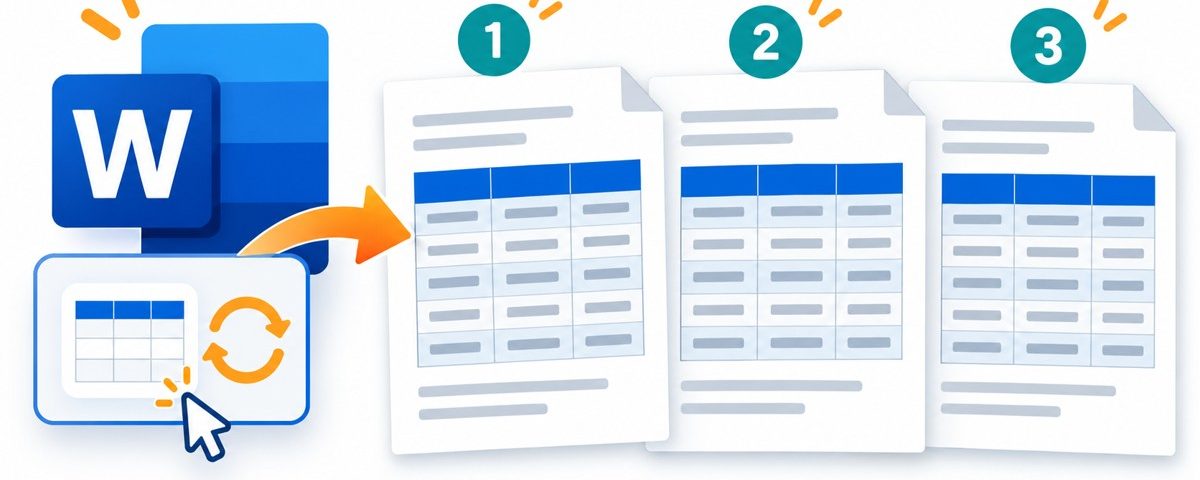
ตารางรายชื่อหรือรายการสินค้าใน Word ยาวหลายหน้า แต่หน้า2ไม่มีหัวคอลัมน์ ผู้อ่านจึงไม่รู้ว่าตัวเลขเป็นจำนวน ราคา หรือยอดรวม การคัดลอกหัวตารางไปวางเองทุกหน้าแก้ได้ชั่วคราว แต่พอเพิ่มแถว หัวที่วางไว้ก็เลื่อนไปผิดตำแหน่ง
ใช้ Repeat Header Rows ให้ Word แสดงแถวหัวซ้ำเมื่อแบ่งตารางขึ้นหน้าใหม่โดยอัตโนมัติ ตัวอย่างนี้ใช้ Word บนเดสก์ท็อปและเน้นตารางเดียวที่ต่อเนื่องข้ามหน้า ไม่ใช่ตารางหลายชุดที่คัดลอกแยกกัน
เตรียมตารางให้มีหัวอยู่แถวแรก
หัวตารางต้องเริ่มจากแถวบนสุดของตาราง หากมีชื่อรายงานอยู่ในแถวที่ผสานเหนือหัวคอลัมน์ จะต้องเลือกแถวนั้นรวมด้วยเมื่อตั้งหัวซ้ำ หรือย้ายชื่อรายงานไปเป็นย่อหน้าที่อยู่เหนือตาราง เพื่อให้ซ้ำเฉพาะหัวคอลัมน์ที่ต้องการ
| รหัส | สินค้า | จำนวน | ราคา |
|---|---|---|---|
| P001 | สมุด | 20 | 45 |
| P002 | ปากกา | 30 | 12 |
ในงานจริงตารางอาจมีหลายสิบแถว ให้ Word แบ่งหน้าเองตามพื้นที่ อย่าแทรกหัวคอลัมน์ซ้ำเป็นข้อมูลในช่วงกลางตาราง เพราะจะทำให้เรียงข้อมูลและนับจำนวนแถวผิดได้
ตั้งหัวซ้ำด้วยเมนู Table Layout
- คลิกในตาราง แล้วเลือกแถวหัวทั้งหมดที่ต้องการทำซ้ำ โดยต้องรวมแถวแรกของตาราง
- เปิดแท็บ Table Layout หรือ Layout ภายใต้ Table Tools ตามรุ่น ไม่ใช่แท็บ Layout ของหน้ากระดาษ
- ในกลุ่ม Data คลิก Repeat Header Rows
- เปลี่ยนมุมมองเป็น View > Print Layout แล้วเลื่อนไปหน้า2
- เปิด File > Print เพื่อตรวจว่าหัวแสดงซ้ำในตัวอย่างก่อนพิมพ์ด้วย
ถ้าหัวมีสองแถว เช่นแถวบนแบ่งหมวดและแถวล่างเป็นชื่อคอลัมน์ ให้เลือกทั้งสองแถวก่อนกดคำสั่ง ไม่เลือกเฉพาะแถวที่สองเพราะ Word ต้องการหัวที่ต่อเนื่องจากแถวแรก
อีกวิธีผ่าน Table Properties
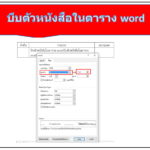
- เลือกแถวหัวแล้วคลิกขวา เลือก Table Properties
- เปิดแท็บ Row
- เลือก Repeat as header row at the top of each page
- กด OK และตรวจหน้าเอกสารอีกครั้ง
วิธีนี้เหมาะเมื่อหาแท็บ Table Layout ไม่เจอ หรืออยากตรวจว่าคุณสมบัติของแถวถูกเปิดอยู่แล้วหรือยัง ถ้าเลือกแถวข้อมูลที่ไม่ต่อกับแถวแรก ตัวเลือกหัวซ้ำอาจไม่ทำงานตามที่คาด ต้องกลับมาเลือกช่วงหัวใหม่
แก้ข้อความหัวจากหน้าแรก
หัวที่ปรากฏในหน้าถัดไปเป็นหัวซ้ำของตารางเดียวกัน ไม่ใช่ข้อความอีกชุด หากต้องแก้ชื่อคอลัมน์ให้กลับไปแก้ในหน้าแรก หัวซ้ำจะเปลี่ยนตาม ช่วยลดปัญหาหน้า1เขียนว่า “จำนวน” แต่หน้าอื่นเขียน “หน่วย” โดยไม่ตั้งใจ
อย่าเพิ่มหัวแถวเองที่ต้นหน้า2เพื่อให้เหมือนกัน เพราะเมื่อแทรกข้อมูลเพิ่ม หัวที่พิมพ์เองจะกลายเป็นแถวกลางตาราง ควรใช้หัวซ้ำจากคำสั่งเดียวและตรวจผลในหน้าพิมพ์
หัวไม่ซ้ำ เช็กสี่จุดนี้
- มุมมอง: หัวซ้ำแสดงใน Print Layout และเมื่อพิมพ์ มุมมองอื่นอาจไม่แสดงเหมือนกัน
- Page break ภายในตาราง: Microsoft ระบุว่าหัวจะไม่ซ้ำเมื่อใส่ตัวแบ่งหน้าแบบ manual ภายในตาราง ให้ Word แบ่งหน้าเองแทนหากรูปแบบงานอนุญาต
- ตารางถูกแยก: ถ้าหน้าถัดไปเป็นอีกตารางหนึ่ง ต้องตั้งหัวของตารางนั้นเอง ตรวจย่อหน้าหรือคำสั่ง Split Table ที่คั่นอยู่
- ช่วงหัว: ต้องเลือกแถวแรกและแถวหัวที่ต่อเนื่องกัน ไม่เลือกบางเซลล์ที่ไม่ครอบคลุมหัวทั้งหมด
เปิดเครื่องหมาย ¶ เพื่อช่วยเห็นตัวแบ่งหน้าและย่อหน้าระหว่างตาราง แต่ก่อนลบตัวแบ่ง ให้บันทึกสำเนาไว้และดูว่ามีผลกับส่วนอื่นของเอกสารหรือไม่ หากตั้งใจแยกเป็นคนละหมวด อาจเหมาะที่จะใช้ตารางแยกพร้อมหัวของแต่ละหมวดแทน
จัดหัวตารางให้อ่านได้จริง
ใช้ข้อความสั้นและหน่วยชัด เช่น “ราคา (บาท)” หัวที่ยาวหลายบรรทัดจะกินพื้นที่ทุกหน้า จึงควรปรับความกว้างคอลัมน์ก่อนลดฟอนต์มากเกินไป หากมีข้อมูลแถวเดียวสูงจนข้ามหน้า ให้ตรวจความสูงแถวและการอนุญาตแบ่งแถวข้ามหน้าแยกจากการทำหัวซ้ำ
ก่อนส่งเป็น PDF ให้เปิดไฟล์ที่แปลงแล้วดูหน้า2และหน้าสุดท้ายอีกครั้ง ตรวจว่าหัวตรงกับคอลัมน์และไม่ได้มีหัวซ้ำที่พิมพ์เองแทรกในเนื้อหา เมื่อเอกสารมีการเพิ่มข้อมูลภายหลังให้ตรวจใหม่ เพราะจำนวนหน้าอาจเปลี่ยนได้
สรุปก่อนนำไปใช้
เลือกหัวตารางตั้งแต่แถวแรก ใช้ Repeat Header Rows แล้วตรวจใน Print Layout และ Print Preview หากไม่ได้ผลให้ดูว่ามี page break ภายในตารางหรือถูกแยกเป็นคนละตารางหรือไม่
อ่านรายละเอียดเพิ่มเติมจาก เอกสารทางการของ Microsoft เมนูอาจใช้ชื่อภาษาไทยหรือภาษาอังกฤษต่างกันตามภาษาของโปรแกรมและรุ่นที่ติดตั้ง