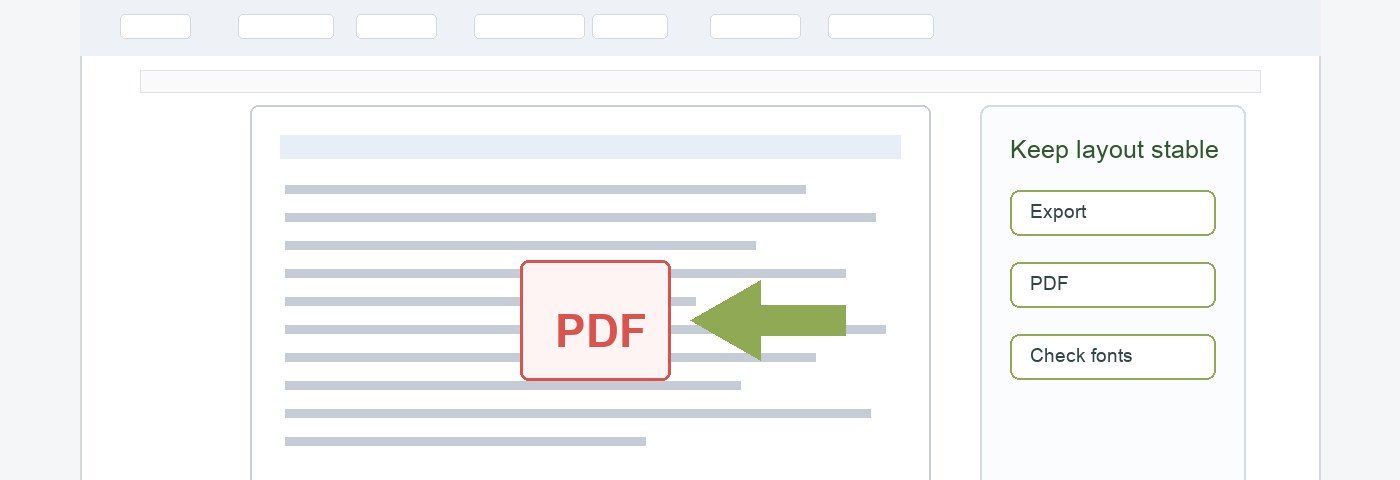
การส่งไฟล์ Word ให้คนอื่นเปิดต่อ บางครั้งฟอนต์เพี้ยน รูปขยับ หรือเลขหน้าคลาดเคลื่อน วิธีที่ปลอดภัยกว่าคือแปลงเป็น PDF ก่อนส่ง เพราะ PDF ช่วยรักษารูปแบบเอกสารให้นิ่งกว่า แต่ถ้าแปลงไม่ถูกวิธีก็ยังมีโอกาสเพี้ยนได้ บทความนี้จะแนะนำวิธีแปลง Word เป็น PDF ให้รูปแบบไม่พังง่าย
ทำไมควรส่ง PDF แทน Word ในบางงาน
ไฟล์ Word เหมาะกับการแก้ไขร่วมกัน แต่ถ้าเอกสารพร้อมส่งแล้ว เช่น ใบเสนอราคา รายงาน หนังสือราชการ หรือเอกสารสมัครงาน PDF จะเหมาะกว่า เพราะคนเปิดไฟล์จะเห็นหน้าตาใกล้เคียงกับเครื่องเรา ไม่ขึ้นกับฟอนต์หรือเวอร์ชัน Word มากเท่าไฟล์ .docx
วิธีแปลง Word เป็น PDF
- เปิดไฟล์ Word ที่ตรวจเรียบร้อยแล้ว
- ไปที่ File
- เลือก Save As หรือ Export
- เลือกชนิดไฟล์เป็น PDF
- กด Save หรือ Export
หลังแปลงเสร็จ ให้เปิด PDF ตรวจอีกครั้ง อย่าคิดว่าแปลงแล้วถูกเสมอ โดยเฉพาะเอกสารที่มีตาราง รูปภาพ หรือฟอนต์พิเศษ
ตั้งค่าให้เหมาะกับงาน
ถ้าต้องพิมพ์เอกสาร ควรเลือกคุณภาพ Standard เพื่อให้ตัวอักษรและภาพคมชัด ถ้าต้องส่งทางอีเมลและไฟล์ใหญ่เกินไป ค่อยเลือกตัวเลือกที่ลดขนาดไฟล์ แต่ควรตรวจภาพและตารางหลังลดขนาดด้วย
สิ่งที่ควรเช็คก่อนแปลง
- เลขหน้าและสารบัญอัปเดตแล้วหรือยัง
- รูปภาพอยู่ตำแหน่งถูกต้องหรือไม่
- ตารางล้นขอบหน้ากระดาษหรือไม่
- ฟอนต์ไทยแสดงถูกต้องหรือไม่
- มีคอมเมนต์หรือ Track Changes ค้างอยู่หรือไม่
ถ้า PDF ฟอนต์เพี้ยนควรทำอย่างไร
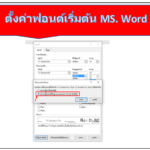
ให้ลองใช้ฟอนต์มาตรฐานที่เครื่องส่วนใหญ่รองรับ หรือฝังฟอนต์ในไฟล์ Word ก่อนแปลง โดยไปที่ Options แล้วดูส่วน Save และ Embed fonts in the file ในบางเวอร์ชัน นอกจากนี้ควรหลีกเลี่ยงฟอนต์แปลก ๆ ในเอกสารสำคัญที่ต้องส่งต่อหลายเครื่อง
สรุป
การแปลง Word เป็น PDF ช่วยให้เอกสารส่งต่อได้มั่นใจขึ้น แต่ควรตรวจไฟล์ก่อนและหลังแปลงเสมอ โดยเฉพาะฟอนต์ไทย ตาราง รูปภาพ และเลขหน้า หากเอกสารไม่ต้องให้คนอื่นแก้ไข PDF มักเป็นตัวเลือกที่ปลอดภัยกว่า Word