เวลาทำรายงานยาว ๆ ใน Microsoft Word เช่น รายงานประชุม คู่มือ หรือเอกสารส่งงาน ปัญหาที่เจอบ่อยคือทำสารบัญด้วยการพิมพ์เอง พอแก้หัวข้อหรือเพิ่มหน้าใหม่ เลขหน้าก็ผิดตามทันที วิธีที่ถูกกว่าและประหยัดเวลากว่าคือใช้ Heading แล้วให้ Word สร้างสารบัญอัตโนมัติ บทความนี้จะพาทำแบบทีละขั้นตอน
ทำไมควรใช้ Heading ก่อนสร้างสารบัญ
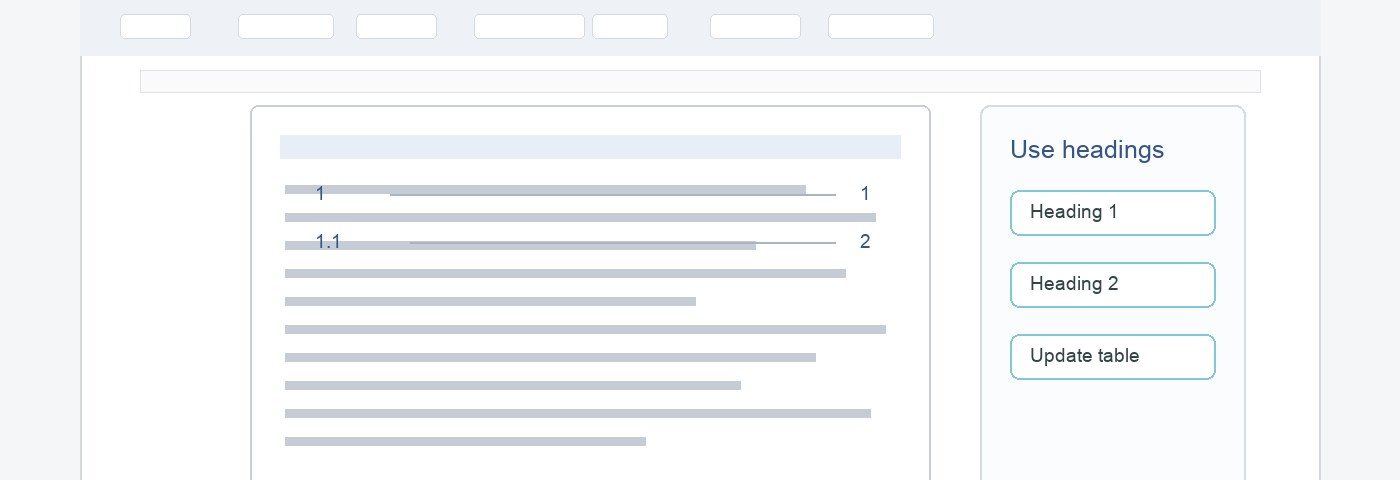
สารบัญอัตโนมัติใน Word ไม่ได้เดาจากตัวหนาหรือตัวใหญ่ แต่ดูจากสไตล์หัวข้อ เช่น Heading 1, Heading 2 และ Heading 3 ถ้าเราจัดหัวข้อด้วย Heading อย่างถูกต้อง Word จะรู้ว่าหัวข้อไหนเป็นบทใหญ่ หัวข้อไหนเป็นหัวข้อย่อย และสามารถดึงมาทำสารบัญพร้อมเลขหน้าได้เอง
ขั้นตอนที่ 1 กำหนดหัวข้อด้วย Heading
- คลิกที่หัวข้อหลักของเอกสาร เช่น “บทที่ 1 บทนำ”
- ไปที่แท็บ Home
- เลือก Heading 1
- หัวข้อย่อยให้เลือก Heading 2
- หัวข้อย่อยลงไปอีกระดับให้เลือก Heading 3
ทำแบบนี้กับหัวข้อทั้งหมดในเอกสารก่อนสร้างสารบัญ ถ้าไม่อยากให้หน้าตา Heading เป็นแบบที่ Word ตั้งมา สามารถคลิกขวาที่สไตล์แล้วเลือก Modify เพื่อปรับฟอนต์ สี และขนาดได้
ขั้นตอนที่ 2 แทรกสารบัญอัตโนมัติ
- คลิกตำแหน่งที่ต้องการวางสารบัญ มักเป็นหน้าแรกหลังปก
- ไปที่แท็บ References
- คลิก Table of Contents
- เลือกแบบ Automatic Table
Word จะสร้างสารบัญจากหัวข้อที่ใช้ Heading พร้อมเลขหน้าให้ทันที ถ้าหัวข้อใดไม่ขึ้นในสารบัญ ให้กลับไปตรวจว่าหัวข้อนั้นใช้ Heading แล้วหรือยัง
วิธีอัปเดตสารบัญหลังแก้เอกสาร
เมื่อเพิ่มหัวข้อ ลบหัวข้อ หรือเนื้อหาเลื่อนไปหน้าอื่น ให้คลิกที่สารบัญแล้วเลือก Update Table จากนั้นเลือกได้ 2 แบบ:
- Update page numbers only ใช้เมื่อแก้เฉพาะเนื้อหาแล้วเลขหน้าเปลี่ยน
- Update entire table ใช้เมื่อเพิ่ม ลบ หรือเปลี่ยนชื่อหัวข้อ
ข้อผิดพลาดที่พบบ่อย
หลายคนทำหัวข้อด้วยการขยายฟอนต์และทำตัวหนาเอง แต่ไม่ได้ใช้ Heading ทำให้สารบัญไม่ขึ้น อีกกรณีคือใช้ Heading ผิดระดับ เช่น หัวข้อย่อยไปใช้ Heading 1 ทั้งหมด ทำให้สารบัญดูแบนและอ่านยาก ควรวางโครงสร้างหัวข้อให้ชัดก่อนเริ่มจัดหน้า
สรุป
การทำสารบัญอัตโนมัติใน Word ควรเริ่มจากใช้ Heading ให้ถูกระดับ จากนั้นแทรก Table of Contents และอัปเดตเมื่อแก้เอกสาร วิธีนี้ช่วยลดปัญหาเลขหน้าผิดและทำให้เอกสารยาว ๆ ดูเป็นมืออาชีพขึ้นมาก