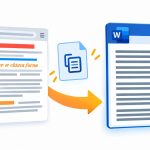
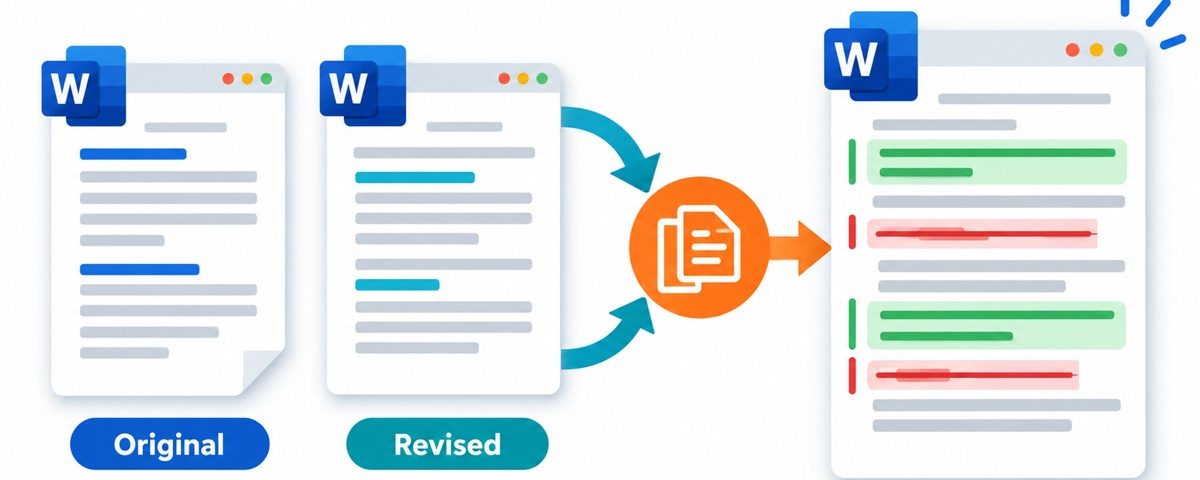
มีไฟล์ Wordสองเวอร์ชัน เช่นข้อเสนอก่อนแก้และไฟล์ที่ได้รับกลับมา แต่ไม่มีใครเปิด Track Changesไว้ การเปิดสองหน้าต่างแล้วไล่อ่านอาจพลาดตัวเลขหรือคำที่เปลี่ยนไป Compare ช่วยสร้างเอกสารเปรียบเทียบให้เห็นส่วนที่เพิ่ม ลบ และเปลี่ยนรูปแบบ
ตัวอย่างใช้ Wordเดสก์ท็อปบน Windows ฟังก์ชันนี้เหมาะกับการเทียบเวอร์ชันก่อนและหลัง ส่วนการรวมความเห็นจากผู้ตรวจหลายคนมีคำสั่ง Combineที่ออกแบบมาสำหรับอีกงานหนึ่ง ควรเลือกตามสิ่งที่ต้องการทำ
เตรียมไฟล์ก่อนเปรียบเทียบ
- เก็บสำเนาไฟล์ทั้งสองไว้ และตั้งชื่อให้รู้ว่าไฟล์ใดเป็นก่อนแก้หรือหลังแก้
- เปิดดูว่าเอกสารอยู่ในรูปแบบที่ Wordอ่านได้ครบ ไม่ใช่ไฟล์ PDFที่แปลงแล้วมีข้อความผิด
- หากมี Track Changesเดิมอยู่ ให้ดูสถานะก่อน เพราะ Wordอาจถามเกี่ยวกับการยอมรับการแก้ไขเพื่อสร้างผลเปรียบเทียบ
- อย่าใช้คำสั่ง Accept Allบนต้นฉบับโดยไม่ตรวจว่าต้องเก็บประวัติแก้ไขหรือไม่
การเทียบไฟล์ที่จัดโครงสร้างต่างกันมาก เช่นย้ายเนื้อหาหลายบทและเปลี่ยนตาราง อาจแสดงรายการแก้จำนวนมาก ต้องอ่านตามบริบท ไม่ตีความว่าทุกรายการเป็นความผิดพลาดของผู้แก้
ใช้ Review > Compare
- เปิด Wordแล้วไปแท็บ Review
- เลือก Compare > Compare เพื่อเปรียบเทียบสองเวอร์ชัน
- ใน Original document เลือกไฟล์ก่อนแก้
- ใน Revised document เลือกไฟล์หลังแก้
- กด Moreหากต้องการดูตัวเลือกละเอียด และเลือกแสดงผลใน New document
- กด OKแล้วรอให้ Wordสร้างเอกสารเปรียบเทียบ
เลือกไฟล์สลับกันจะทำให้ความหมายของการเพิ่มและลบกลับด้าน เช่นข้อความที่เพิ่มในฉบับใหม่ดูเหมือนถูกลบ ตรวจชื่อไฟล์ในช่องทั้งสองก่อนกด OKทุกครั้ง ส่วน New documentทำให้ได้ไฟล์ผลแยกและคงต้นฉบับไว้ตามการใช้งานนี้
เลือกเทียบข้อความหรือรูปแบบ
ตัวเลือกเปรียบเทียบช่วยกำหนดว่าจะดูอะไร เช่นข้อความ การจัดรูปแบบ และความคิดเห็น หากเอกสารเปลี่ยนฟอนต์ทั้งเล่มแต่คุณต้องการตรวจเนื้อหา การรวม Formattingอาจทำให้รายการยาวจนอ่านยาก สามารถเลือกเฉพาะสิ่งที่ต้องการตรวจ แล้วทำรอบแยกสำหรับรูปแบบได้
การแสดงความต่างระดับคำเหมาะกับการตรวจประโยคทั่วไป ส่วนระดับอักขระอาจช่วยตรวจรหัสหรือเลขที่เปลี่ยนเพียงหนึ่งตัว ให้เลือกตามงานและอย่าลืมตรวจตาราง ตัวเลข และหัวข้อสำคัญด้วยสายตาอีกครั้ง
อ่านผลเปรียบเทียบอย่างไร
Wordจะแสดงการเปลี่ยนแปลงในเอกสารผล และอาจแสดงหน้าต่างต้นฉบับพร้อมฉบับแก้ข้างกัน รูปแบบเครื่องหมายขึ้นกับการตั้งค่า Markup เช่นข้อความขีดฆ่า ข้อความเพิ่ม หรือบอลลูนด้านข้าง ดูรายการใน Reviewing Paneช่วยไล่ส่วนต่างที่มีจำนวนมากได้
- เริ่มจากหัวข้อที่มีข้อมูลสำคัญ เช่นชื่อโครงการ วันที่ จำนวน และเงื่อนไข
- คลิก Nextเพื่อไปการเปลี่ยนแปลงถัดไป แล้วอ่านประโยคก่อนและหลังส่วนที่ถูกแก้
- ถ้าไม่เห็นเครื่องหมาย ให้ตรวจ Display for Reviewและ Show Markupว่าแสดงรายการที่ต้องการ
- ตรวจตารางและส่วนที่ย้ายตำแหน่ง ไม่อาศัยจำนวนรายการแก้เพียงอย่างเดียว
คำสั่ง Compareช่วยแสดงความต่าง แต่ไม่บอกว่าข้อความใหม่ถูกต้องตามข้อเท็จจริงหรือเหมาะกับงานหรือไม่ การเห็นว่าเลขเปลี่ยนจาก100เป็น120ยังต้องตรวจเอกสารอ้างอิงหรือผู้รับผิดชอบข้อมูลนั้น
บันทึกผลแยกและเลือกว่าจะรับการแก้อะไร
บันทึกเอกสารผลด้วยชื่อใหม่ เช่น proposal-compare.docx หากต้องการสร้างฉบับสุดท้าย ให้ตรวจและ Acceptหรือ Rejectเฉพาะรายการตามที่ตัดสินใจ อย่าใช้ Accept Allเพียงเพื่อให้เครื่องหมายหายโดยยังไม่ได้อ่านผล
หากต้องส่งให้คนอื่นอ่านว่าปรับอะไรไป ให้คงเครื่องหมายเปรียบเทียบไว้และระบุว่าไฟล์นี้เป็นรายงานความต่าง ไม่ใช่ฉบับพร้อมใช้งานสุดท้าย เมื่อจะทำ PDFให้ตรวจว่าการพิมพ์รวม Markupตรงกับสิ่งที่ต้องการส่งหรือไม่
เทียบแล้วมีส่วนต่างมากผิดปกติ
- ตรวจว่าคู่ไฟล์เป็นเวอร์ชันของเอกสารเดียวกันจริง
- ปิดการเทียบรูปแบบชั่วคราวหากความต่างส่วนใหญ่เกิดจากฟอนต์หรือระยะย่อหน้า
- ตรวจการแปลงไฟล์จากโปรแกรมอื่นซึ่งอาจเปลี่ยนโครงสร้างเอกสาร
- ถ้าเลือก OriginalและRevisedผิด ให้สร้างผลใหม่แทนการอ่านผลกลับด้านไปทั้งเอกสาร
สรุปก่อนนำไปใช้
เลือก Original และ Revised ให้ถูก แล้วแสดงความต่างใน New document ตรวจการเพิ่ม ลบ และรูปแบบทีละส่วนโดยยังเก็บไฟล์ต้นฉบับทั้งสองเวอร์ชันไว้
อ่านรายละเอียดเพิ่มเติมจาก เอกสารทางการของ Microsoft เมนูอาจใช้ชื่อภาษาไทยหรือภาษาอังกฤษต่างกันตามภาษาของโปรแกรมและรุ่นที่ติดตั้ง