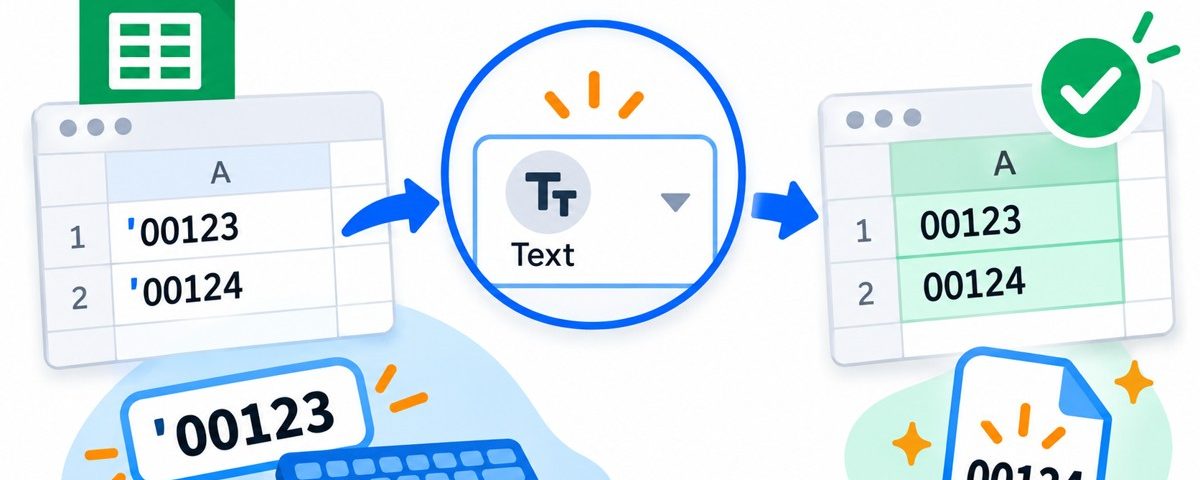
กรอกเลขสมาชิก 00123 ใน Google Sheetsแล้วเหลือ123 หรือวางรหัสยาวแล้วรูปแบบเปลี่ยนไป เป็นเพราะชีตมองข้อมูลเป็นตัวเลข ทั้งที่รหัสเหล่านี้ต้องเก็บตัวอักษรทุกตำแหน่งให้ตรงต้นฉบับ Plain Text ช่วยบอกว่าคอลัมน์นี้เป็นข้อความ ไม่ใช่ตัวเลขสำหรับคำนวณ
เหมาะกับรหัสสินค้า เลขเอกสาร และข้อมูลระบุรายการที่มีศูนย์นำหน้า อย่าใช้รูปแบบเดียวกันกับยอดเงินหรือจำนวนที่ต้องรวมด้วย SUMโดยไม่ตั้งใจ เพราะข้อความกับตัวเลขมีพฤติกรรมต่างกันในการคำนวณและค้นหา
ตั้ง Plain Text ก่อนกรอกข้อมูล
- เลือกคอลัมน์รหัส เช่นคลิกหัวคอลัมน์ A หรือเลือกเฉพาะ A2:A1000
- เปิด Format > Number > Plain text หรือรูปแบบ > ตัวเลข > ข้อความธรรมดา ตามภาษาหน้าเว็บ
- พิมพ์
00123ใน A2แล้วกด Enter - คลิก A2อีกครั้ง ดูว่าค่าบนแถบสูตรยังเป็น00123
- ลองรหัสอีกสองรายการก่อนวางข้อมูลทั้งชุด
การตั้งก่อนกรอกสำคัญ เพราะถ้า Google Sheetsแปลง00123เป็น123ไปแล้ว การเปลี่ยนรูปแบบเป็น Plain Textภายหลังจะได้ข้อความ123 ไม่ได้รู้เองว่าควรเติมศูนย์กี่ตัว ต้องนำรหัสที่ถูกต้องจากต้นทางกลับมา
กรอกทีละค่าโดยใช้เครื่องหมายอัญประกาศเดี่ยว
อีกวิธีสำหรับกรอกบางเซลล์คือพิมพ์ '00123 เครื่องหมายอัญประกาศเดี่ยวด้านหน้าช่วยให้ชีตรับเป็นข้อความ โดยค่าที่มองเห็นในเซลล์เป็น00123 วิธีนี้สะดวกเมื่อเพิ่มรหัสเพียงสองสามรายการ แต่ถ้าทั้งคอลัมน์เป็นรหัส ควรตั้ง Plain Textทั้งช่วงให้ชัดเจน
อย่าใส่อัญประกาศคู่เป็นส่วนหนึ่งของรหัสเพื่อพยายามรักษาศูนย์ เพราะอาจกลายเป็นอักขระจริงที่ติดในข้อมูล และไม่ควรเติมช่องว่างด้านหน้าแทนข้อความ เพราะเมื่อค้นหาหรือเชื่อมตาราง รหัสที่มีช่องว่างจะไม่เท่ากับรหัสสะอาด
วางข้อมูลจาก Excelหรือระบบอื่น
- ตรวจต้นทางก่อนว่ารหัสยังมีทุกหลัก เช่น00123 ไม่ได้เสียไปตั้งแต่ Excel
- ตั้งช่วงปลายทางเป็น Plain Textก่อนวาง
- หากคัดลอกจากตารางที่มีรูปแบบ ให้ลอง Paste special > Values only เพื่อใช้ค่าที่ต้นทางมีอยู่โดยไม่รับรูปแบบเซลล์ทั้งหมด
- ตรวจทั้งรหัสสั้น รหัสมีศูนย์หลายตัว และรหัสยาวจากตัวอย่างจริง
Values onlyไม่สามารถกู้ศูนย์ที่ต้นทางเก็บเป็นเลข123และแสดง00123ด้วยรูปแบบพิเศษ เพราะค่าจริงอาจมีเพียง123 หากต้นทางเก็บรหัสด้วย custom number format ให้แปลงเป็นข้อความที่ได้ความยาวถูกต้องในต้นทางก่อนส่ง หรือใช้วิธีส่งออกที่รักษาสตริงตามข้อกำหนดของระบบ
นำเข้า CSV ต้องดูตัวเลือกแปลงข้อมูล
เมื่อใช้ File > Importนำเข้าไฟล์ CSV ให้ตรวจตัวเลือกแปลงข้อความเป็นตัวเลข วันที่ และสูตรในหน้าต่างนำเข้า หากต้องการรักษารหัสเป็นข้อความและตัวเลือกนี้ปรากฏ สามารถปิดการแปลงก่อนนำเข้า แล้วตรวจคอลัมน์ยอดเงินและวันที่แยก เพราะข้อมูลเหล่านั้นอาจต้องแปลงให้คำนวณได้ภายหลัง
CSVไม่ได้เก็บรูปแบบเซลล์แบบไฟล์ชีต การเปิดไฟล์อีกครั้งในโปรแกรมต่างกันจึงอาจตีความใหม่ได้ หากส่งรหัสให้ผู้อื่น ควรระบุว่าคอลัมน์ใดเป็นข้อความ และให้ตัวอย่างรหัสที่มีศูนย์นำหน้าสำหรับตรวจหลังนำเข้า
Plain Textต่างจากการแสดงศูนย์ด้วยรูปแบบเลข
| วิธี | ค่าที่เก็บ | เหมาะกับ |
|---|---|---|
| Plain Textแล้วกรอก00123 | ข้อความ00123 | รหัสที่ต้องส่งต่อครบทุกหลัก |
| Custom number formatเช่น00000กับค่า123 | ตัวเลข123 | แสดงตัวเลขให้มีจำนวนหลักตามรูปแบบ |
การมองเห็นเหมือนกันไม่แปลว่าค่าจริงเหมือนกัน เมื่อคัดลอกไปโปรแกรมอื่น ส่งออก CSVหรือใช้การค้นหา ความต่างนี้อาจทำให้ศูนย์หายหรือจับคู่รหัสไม่พบ ให้เลือกตามความหมายข้อมูล ไม่เลือกจากหน้าตาอย่างเดียว
ตรวจรหัสยาวและข้อมูลที่เสียแล้ว
รหัสที่ยาวมากควรเก็บเป็นข้อความตั้งแต่เริ่ม เพราะการตีความเป็นตัวเลขอาจเสียความแม่นยำของหลักท้าย การตั้ง Plain Textภายหลังไม่ย้อนคืนหลักที่ถูกเปลี่ยน ต้องตรวจเทียบต้นฉบับและวางข้อมูลใหม่ในช่วงที่เตรียมไว้
หากรหัสในทีมกำหนดแน่นอนว่า5หลัก สามารถเติมศูนย์ตามกติกานั้นได้ แต่ต้องยืนยันความยาวก่อน ไม่เดาว่าทุก123ควรเป็น00123 เพราะอาจเป็นข้อมูลคนละประเภท ก่อนใช้ค้นหาหรือรวมข้อมูล ให้ตรวจช่องว่างและชนิดค่าทั้งสองตาราง เพื่อไม่ให้รหัสที่ดูเหมือนกันแต่เก็บต่างชนิดจับคู่ผิด
สรุปก่อนนำไปใช้
ตั้ง Plain Text ก่อนพิมพ์หรือวางรหัส ตรวจค่าในแถบสูตร และเก็บรหัสเป็นข้อความตั้งแต่ต้นทาง หากศูนย์หรือหลักท้ายถูกแปลงหายไปแล้ว ต้องนำข้อมูลที่ถูกต้องกลับมาใหม่
อ่านรายละเอียดเพิ่มเติมจาก เอกสารทางการของ Google เมนูอาจใช้ชื่อภาษาไทยหรือภาษาอังกฤษต่างกันตามภาษาของโปรแกรมและรุ่นที่ติดตั้ง