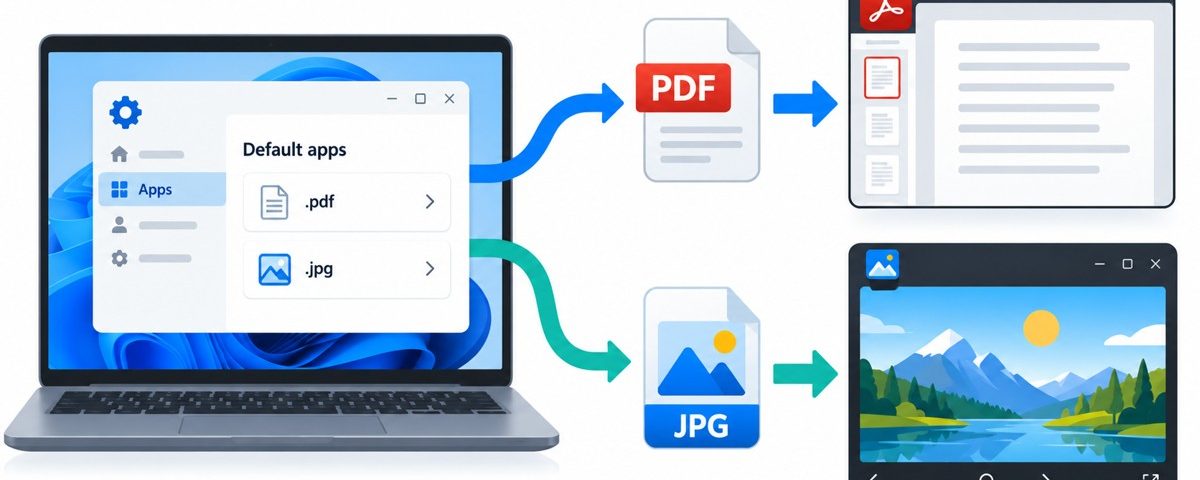
ดับเบิลคลิก PDFแล้วเปิดในเบราว์เซอร์แทนโปรแกรมที่ใช้ประจำ หรือรูปภาพเปิดในแอปที่ไม่ต้องการ เป็นเรื่องของการจับคู่นามสกุลไฟล์กับ Default Apps ใน Windows 11 สามารถเปลี่ยนได้จาก Settingsโดยไม่ต้องแก้นามสกุลไฟล์
ตั้งแอปเริ่มต้นสำหรับชนิดไฟล์ทีละรายการได้ เช่นPDFใช้โปรแกรมอ่านเอกสาร ส่วนJPGใช้แอปรูปภาพ การเลือกโปรแกรมหนึ่งไม่ได้แปลว่าจะเป็นค่าเริ่มต้นของทุกนามสกุลที่โปรแกรมนั้นรองรับ และไฟล์.docxกับ.pdfต้องตั้งคนละรายการ
ตรวจชนิดไฟล์ก่อนเปลี่ยน
เปิด File Explorerแล้วดูนามสกุล เช่น report.pdf หรือ photo.jpg หากยังไม่เห็น ให้เปิด View > Show > File name extensions การรู้ชนิดไฟล์ช่วยให้ตั้งถูก ไม่สับสนเพราะไอคอนดูคล้ายกัน
ไม่ควรเปลี่ยนชื่อจากreport.pdfเป็นreport.docxเพื่อให้เปิดด้วย Word เพราะการเปลี่ยนนามสกุลไม่ใช่การแปลงเนื้อหา ไฟล์อาจเปิดไม่ได้หรือแสดงข้อมูลผิด หากต้องการแปลงไฟล์ ให้ใช้คำสั่งที่รองรับในโปรแกรมที่เหมาะสมแยกจากการตั้ง Default Apps
ตั้งค่าตามนามสกุลไฟล์
- กด Windows+I เปิด Settings
- เลือก Apps > Default apps
- ในช่องค้นหาชนิดไฟล์ ใส่
.pdfพร้อมจุดข้างหน้า - คลิกผลลัพธ์เพื่อดูแอปที่ใช้เปิดอยู่
- เลือกโปรแกรมที่ต้องการจากรายชื่อ แล้วกดยืนยันหรือ Set defaultตามที่หน้าจอแสดง
- กลับไป File Explorerและดับเบิลคลิกไฟล์PDFตัวอย่างที่เปิดได้อยู่แล้ว
หากต้องการเปลี่ยนทั้งJPGและPNGให้ทำกับทั้งสองนามสกุล ตรวจไฟล์ตัวอย่างแต่ละชนิด เพราะการตั้ง.jpgไม่จำเป็นต้องเปลี่ยน.pngตามไปด้วย ให้เลือกโปรแกรมที่ติดตั้งอยู่และรองรับชนิดไฟล์นั้นจริง
ตั้งค่าจากชื่อแอป
อีกวิธีคือค้นหาชื่อแอปในหน้า Default apps คลิกแอปนั้นแล้วดูรายการชนิดไฟล์หรือการเชื่อมโยงที่รองรับ จากนั้นเปลี่ยนรายการที่ต้องการ บางแอปมีปุ่ม Set defaultสำหรับชุดความสัมพันธ์ แต่ควรดูว่ารายการใดถูกเปลี่ยนแล้ว ไม่สมมติว่าทุกรายการต้องใช้แอปเดียว
ตัวอย่างเช่นต้องการให้โปรแกรมรูปภาพเปิด.jpgและ.png แต่ยังต้องการให้ไฟล์ชนิดอื่นใช้แอปเดิม ให้ตั้งเฉพาะรายการรูปที่ใช้ หากเครื่องมีหลายโปรแกรมที่ชื่อใกล้กัน ให้ตรวจชื่อผู้ผลิตและเวอร์ชันตามที่ติดตั้ง
เปิดครั้งเดียวกับตั้งค่าเริ่มต้นต่างกัน
เมนูคลิกขวา Open with ใช้เลือกเปิดไฟล์ด้วยแอปอื่นได้ หากเป็นเพียงการลองโปรแกรมใหม่ ควรเลือกเปิดครั้งเดียวตามตัวเลือกที่หน้าจอมี ส่วน Alwaysหรือการตั้งค่าเริ่มต้นทำให้ไฟล์ประเภทนั้นเปิดด้วยแอปที่เลือกในครั้งต่อไปด้วย
หน้าตาตัวเลือกอาจต่างตามรุ่นอัปเดต Windows11 ดังนั้นให้ดูข้อความกำกับ ไม่เลือกตัวเลือกตั้งค่าถาวรโดยคิดว่าเป็นการลองเปิดครั้งเดียว หลังเปลี่ยนแล้วหากต้องกลับไปใช้แอปเดิม สามารถทำขั้นตอนใน Settingsซ้ำได้
ไม่มีโปรแกรมที่ต้องการในรายชื่อ
- ตรวจว่าติดตั้งโปรแกรมแล้วและเปิดได้ตามปกติ
- หากมีตัวเลือกเลือกแอปเพิ่มเติมหรือ Browse ให้ใช้เฉพาะโปรแกรมที่รู้จักและรองรับไฟล์
- ไม่เลือกไฟล์โปรแกรมสุ่มเพียงเพราะอยู่ในโฟลเดอร์เดียวกัน
- เครื่องบริษัทอาจจำกัดการติดตั้งหรือกำหนด Default Appsด้วยนโยบาย ให้ติดต่อฝ่ายไอที
การติดตั้งโปรแกรมใหม่ควรใช้แหล่งทางการหรือร้านแอปที่เชื่อถือได้ ไม่ดาวน์โหลดโปรแกรมตามโฆษณาที่อ้างว่าเปิดไฟล์ทุกชนิดได้ หากไฟล์เสียหรือมีชนิดไม่ตรงกับชื่อ การตั้ง Default Appsไม่สามารถซ่อมเนื้อหาไฟล์ได้
เปลี่ยนแล้วดูเหมือนไม่ทำงาน
- ตรวจนามสกุลไฟล์อีกครั้ง เช่นไฟล์อาจเป็น.jpegแต่ตั้งเฉพาะ.jpg
- ทดสอบด้วยการเปิดจาก File Explorer เพราะลิงก์ในเบราว์เซอร์หรือแอปอื่นอาจใช้ตัวแสดงผลของแอปนั้นเอง
- กลับไป Settingsดูค่าเริ่มต้นที่บันทึกอยู่ ไม่ตัดสินจากไอคอนเพียงอย่างเดียว
- ลองปิดไฟล์และเปิดใหม่ ถ้ายังถูกเปลี่ยนกลับให้ตรวจการตั้งค่าของโปรแกรมและนโยบายองค์กร
ก่อนเปลี่ยนหลายชนิดพร้อมกัน จดรายการที่ต้องใช้ประจำไว้ เช่น.docxใช้Wordและ.pdfใช้โปรแกรมอ่านPDF แล้วทดสอบไฟล์ตัวอย่าง การตั้งให้ตรงกับงานจะช่วยลดการเลือกOpen withซ้ำ และทำให้รู้ด้วยว่าอาการเปิดไม่ได้เกิดจากโปรแกรมหรือเนื้อหาไฟล์
สรุปก่อนนำไปใช้
กำหนดแอปตามนามสกุลไฟล์ เช่น .pdfหรือ.jpg แล้วลองเปิดไฟล์เดิมอีกครั้ง การเลือกแอปเปลี่ยนวิธีเปิด ไม่ได้เปลี่ยนชนิดไฟล์ และบางเครื่องอาจถูกกำหนดโดยองค์กร
อ่านรายละเอียดเพิ่มเติมจาก เอกสารทางการของ Microsoft เมนูอาจใช้ชื่อภาษาไทยหรือภาษาอังกฤษต่างกันตามภาษาของโปรแกรมและรุ่นที่ติดตั้ง