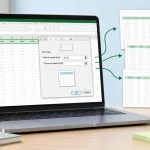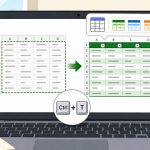
รายงานยอดขายหรือใบแจ้งหนี้ที่ได้รับมาเป็น PDF มักมีตารางที่ต้องนำไปคำนวณต่อ หลายคนจึงพิมพ์ตัวเลขใหม่หรือคัดลอกทีละช่อง ซึ่งเสียเวลาและเสี่ยงพิมพ์ผิด หาก Excel รุ่นที่ใช้มีตัวเชื่อมต่อ PDF สามารถให้ Power Query อ่านตารางที่ตรวจพบ แล้วเลือกนำเข้าหรือจัดรูปก่อนโหลดลงชีตได้
ตรวจไฟล์ PDF ก่อนนำเข้า
ลองลากเลือกข้อความใน PDF ด้วยเมาส์ก่อน หากเลือกตัวอักษรหรือตัวเลขได้ แสดงว่าไฟล์มีข้อความที่เครื่องอ่านได้ และมีโอกาสให้ Power Query แยกตารางได้ดีขึ้น หากเป็นเอกสารสแกนที่แต่ละหน้าเป็นภาพ จะไม่เห็นข้อความเลือกได้ และตัวเชื่อมต่ออาจไม่พบตาราง ต้องใช้ OCR หรือเครื่องมือแปลงภาพเป็นข้อความก่อน แล้วจึงตรวจข้อมูลด้วยคนอีกครั้ง
นำเข้าตารางจาก PDF ด้วย Excel
- เปิด Excel แล้วไปที่แท็บ Data
- เลือก Get Data > From File > From PDF แล้วเลือกไฟล์ในเครื่อง
- เมื่อหน้าต่าง Navigator แสดงรายการตารางหรือหน้า ให้คลิกดูตัวอย่างทีละรายการและเลือกตารางที่ต้องการ
- เลือก Transform Data หากต้องการตรวจและจัดรูปก่อน หรือเลือก Load เพื่อส่งข้อมูลลงชีตทันที
- หลังโหลด ตรวจหัวคอลัมน์ จำนวนแถว รูปแบบวันที่ และยอดรวมเทียบกับ PDF ต้นฉบับ
ถ้าใช้ Transform Data ให้ตรวจแถวหัวตาราง เลือกชนิดข้อมูลให้เหมาะ เช่น วันที่เป็น Date และจำนวนเงินเป็น Decimal Number ลบแถวหัวกระดาษหรือท้ายรายงานที่ไม่ใช่รายการข้อมูล แล้วค่อยเลือก Close & Load เพื่อส่งผลลัพธ์กลับเข้า Excel
ทำไมได้หลายตาราง หรือข้อมูลสลับคอลัมน์
PDF เน้นรักษาหน้าตาเอกสาร ไม่ได้เก็บข้อมูลในรูปแบบตารางเหมือน Excel เสมอไป Power Query จึงอาจมองกรอบ ตาราง หรือแต่ละหน้าเป็นคนละรายการ ตรวจตัวอย่างใน Navigator ก่อนเลือก หากตารางต่อเนื่องหลายหน้าอาจมีหัวตารางซ้ำ ให้ลบแถวหัวที่ซ้ำออกใน Power Query และเช็กว่าคอลัมน์ไม่เลื่อนก่อนนำไปคำนวณ
ถ้าไม่มีเมนู From PDF
- ตรวจว่าเปิด Excel รุ่นเดสก์ท็อปที่มีตัวเชื่อมต่อ PDF และอัปเดต Office แล้วหรือไม่
- ชื่อเมนูและความพร้อมใช้ขึ้นกับรุ่นและระบบปฏิบัติการ หากไม่มีเมนู อาจต้องใช้ Excel รุ่นที่รองรับหรือวิธีนำเข้าทางเลือก
- ถ้ามีข้อความแจ้งว่าต้องใช้ส่วนประกอบเพิ่มเติม ให้อ่านข้อความและคู่มือ Microsoft สำหรับรุ่นที่ติดตั้งก่อนเพิ่มส่วนประกอบ
- หาก PDF เป็นภาพสแกน ตัวเชื่อมต่ออาจไม่อ่านข้อความ ต้องผ่าน OCR ก่อน
ตรวจความถูกต้องก่อนใช้ข้อมูล
อย่าใช้ข้อมูลที่แปลงแล้วทันทีโดยไม่เทียบต้นฉบับ โดยเฉพาะเลขบัญชี รหัสสินค้า จุดทศนิยม และวันที่ซึ่งอาจมีรูปแบบวัน/เดือนสลับกัน ตรวจผลรวมจำนวนแถวและยอดสำคัญ หากเป็นเอกสารที่มีข้อมูลส่วนบุคคล ให้เก็บไฟล์และผลลัพธ์ไว้ในตำแหน่งที่ได้รับอนุญาต
เมื่อขั้นตอนถูกต้องแล้ว Power Query สามารถเก็บ query ไว้ในไฟล์ Excel เพื่อโหลดหรือปรับข้อมูลจากแหล่งเดิมได้อีก แต่การรีเฟรชจะขึ้นกับตำแหน่งไฟล์และสิทธิ์เข้าถึง ดังนั้นควรเก็บไฟล์ต้นฉบับไว้ในที่เดิมหรือปรับแหล่งข้อมูลก่อนรีเฟรช
สรุปคือใช้ Data > Get Data > From File > From PDF เลือกตารางจาก Navigator แล้วตรวจและจัดรูปก่อนโหลด วิธีนี้ช่วยลดการคัดลอกซ้ำ แต่ต้องตรวจเทียบกับ PDF ทุกครั้ง โดยเฉพาะไฟล์สแกนและตารางหลายหน้า
อ้างอิง: Microsoft Support: Import data from data sources (Power Query)