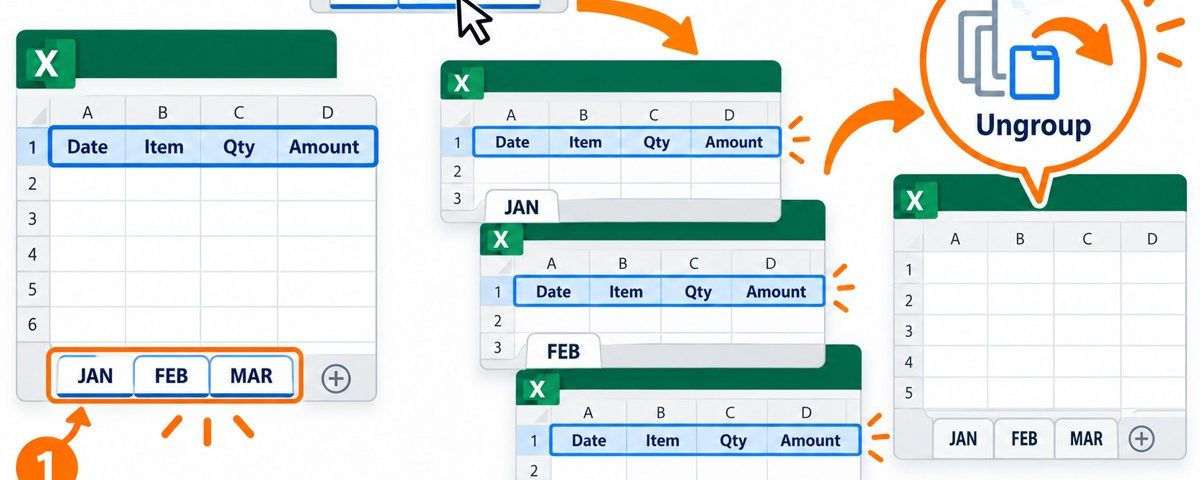
มีชีตยอดขายแยกทุกเดือนและต้องใส่หัวตารางเหมือนกัน การเปิดแต่ละชีตแล้วพิมพ์ซ้ำใช้เวลาและเสี่ยงสะกดไม่ตรงกัน Group Worksheets ใน Excel ช่วยเลือกหลายชีตแล้วแก้เซลล์ตำแหน่งเดียวกันพร้อมกันได้
วิธีนี้เหมาะเมื่อทุกชีตใช้โครงสร้างเดียวกัน เช่นA1เป็นชื่อรายงานและA3:D3เป็นหัวตาราง หากชีตหนึ่งมีข้อมูลเริ่มแถว2แต่อีกชีตเริ่มแถว5 การแก้พร้อมกันอาจเขียนทับคนละส่วน ต้องจัดโครงสร้างให้ตรงก่อน และยกเลิกกลุ่มทันทีเมื่อเสร็จ
สำรองและตรวจตำแหน่งที่จะเปลี่ยน
- บันทึกสำเนาไฟล์ก่อนทำกับหลายชีต
- เปิดชีตเดือนแรก เช่นJan ตรวจA1และA3:D3
- เปิดFebและMar ดูว่าช่วงเดียวกันว่างหรือเป็นหัวเดิมที่ต้องแก้จริง
- อย่ารวมชีตสรุปหรือชีตสูตรที่โครงสร้างต่างจากรายเดือน
การรวมชีตเป็นกลุ่มไม่เหมือนการGroupแถวหรือคอลัมน์เพื่อยุบรายละเอียด เป็นการเลือกแท็บหลายชีตเพื่อแก้พร้อมกัน และไม่ได้สร้างฐานข้อมูลรวมจากทุกชีตให้เอง หากต้องการรวบรวมข้อมูลมาสรุป ควรใช้เครื่องมือที่ออกแบบมาสำหรับงานนั้น
เลือกชีตที่ต้องการเป็นกลุ่ม
- เลือกชีตไม่ติดกัน: คลิกแท็บแรก กดCtrlค้างแล้วคลิกแท็บอื่นที่ต้องการ
- เลือกชีตที่อยู่ต่อกัน: คลิกแท็บแรก กดShiftแล้วคลิกแท็บสุดท้ายของช่วง
- เลือกทุกชีต: ใช้เมนูคลิกขวาSelect All Sheetsเฉพาะเมื่อมั่นใจว่าต้องแก้ทุกชีตจริง
ดูสีหรือสถานะของแท็บที่เลือก และสังเกตข้อความGroupบนแถบชื่อไฟล์ตามรุ่นของExcel การเห็นเพียงชื่อชีตที่กำลังแสดงไม่แปลว่ามีชีตนั้นถูกเลือกอยู่เพียงชีตเดียว ต้องตรวจแท็บอื่นก่อนพิมพ์
ใส่หัวตารางพร้อมกัน
- หลังเลือกJan,Feb,Marแล้ว คลิกA3
- พิมพ์ “วันที่” แล้วกรอกB3เป็น“รายการ” C3เป็น“จำนวน” D3เป็น“ยอดเงิน”
- เลือกA3:D3เพื่อตั้งตัวหนา สีพื้น หรือรูปแบบที่ต้องเหมือนกัน
- เมื่อทำส่วนร่วมเสร็จ ให้ยกเลิกกลุ่มทันที
- เปิดทีละชีตตรวจว่าหัวอยู่ตำแหน่งเดิมและข้อมูลอื่นไม่เปลี่ยน
การแก้เซลล์ในกลุ่มจะเกิดกับตำแหน่งเดียวกันของชีตที่เลือก ดังนั้นหากคลิกB5แล้วกรอกยอด100ยอดนั้นอาจถูกใส่B5ทุกชีตด้วย อย่ากรอกยอดรายเดือนหรือแก้ข้อมูลเฉพาะเดือนขณะยังเป็นกลุ่ม
ยกเลิกด้วย Ungroup Sheets
คลิกขวาแท็บชีตที่อยู่ในกลุ่มแล้วเลือก Ungroup Sheets เป็นวิธีที่ชัดเจน หรือคลิกแท็บที่อยู่นอกกลุ่มหากมี จากนั้นตรวจว่าเหลือชีตที่ต้องการเพียงชีตเดียวและข้อความGroupหายไป
อย่าอาศัยการคลิกพื้นที่เซลล์หรือบันทึกไฟล์เพื่อคิดว่ากลุ่มถูกยกเลิกแล้ว การบันทึกไม่ได้เป็นคำสั่งUngroup แนะนำทำเป็นขั้นตอนประจำ: เลือกกลุ่ม → แก้ส่วนร่วม → Ungroup → ตรวจทีละชีต ก่อนกลับไปทำข้อมูลรายเดือน
สูตรที่กรอกพร้อมกันต้องตรวจการอ้างอิง
ถ้าใส่ =SUM(D4:D100) ในD101ของกลุ่ม สูตรจะใช้ช่วงD4:D100ในแต่ละชีตตามการอ้างอิงภายในชีต เหมาะเมื่อแต่ละเดือนมีโครงเหมือนกัน แต่สูตรที่ระบุชื่อชีตชัดเจน เช่น =Jan!D10 จะยังชี้ไปJanตามที่เขียน ไม่เปลี่ยนเป็นชื่อเดือนเอง
หลังUngroupให้ตรวจสูตรในFebและMarอย่างน้อยหนึ่งเซลล์ รวมถึงเซลล์ที่มีค่าจริงเก็บอยู่ก่อน อย่าใช้การเลือกทั้งหมดพร้อมกันเพื่อแทนการตรวจว่าข้อมูลและช่วงสูตรของทุกเดือนถูกต้อง
แก้ข้อมูลผิดเพราะยังอยู่ในกลุ่ม
- หยุดแก้เพิ่มและUngroupทันที
- หากเพิ่งทำและยังUndoได้ ให้ย้อนการแก้ที่ผิดแล้วตรวจทุกชีตที่อยู่ในกลุ่ม
- หากUndoไม่ได้ ใช้สำเนาหรือVersion Historyเมื่อไฟล์และระบบที่ใช้รองรับ
- จดช่วงเซลล์และรายชื่อชีตที่ได้รับผลกระทบ เพื่อเทียบข้อมูลก่อนและหลังให้ครบ
อย่าซ่อมเฉพาะชีตที่เห็นแล้วคิดว่าจบ เพราะการแก้ครั้งเดียวอาจกระทบหลายชีต การสำรองก่อนและจำกัดกลุ่มเฉพาะเดือนที่ต้องการจึงช่วยลดงานแก้ภายหลังได้มาก โดยเฉพาะไฟล์ที่มีชีตจำนวนมากและชื่อคล้ายกัน
สรุปก่อนนำไปใช้
Group Worksheetsเหมาะกับชีตโครงสร้างเดียวกัน ตรวจชื่อแท็บที่เลือกก่อนพิมพ์ และ Ungroupทันทีเมื่อใส่ส่วนร่วมเสร็จ เพื่อไม่แก้ข้อมูลหลายเดือนโดยไม่ตั้งใจ
อ่านรายละเอียดเพิ่มเติมจาก เอกสารทางการของ Microsoft เมนูอาจใช้ชื่อภาษาไทยหรือภาษาอังกฤษต่างกันตามภาษาของโปรแกรมและรุ่นที่ติดตั้ง