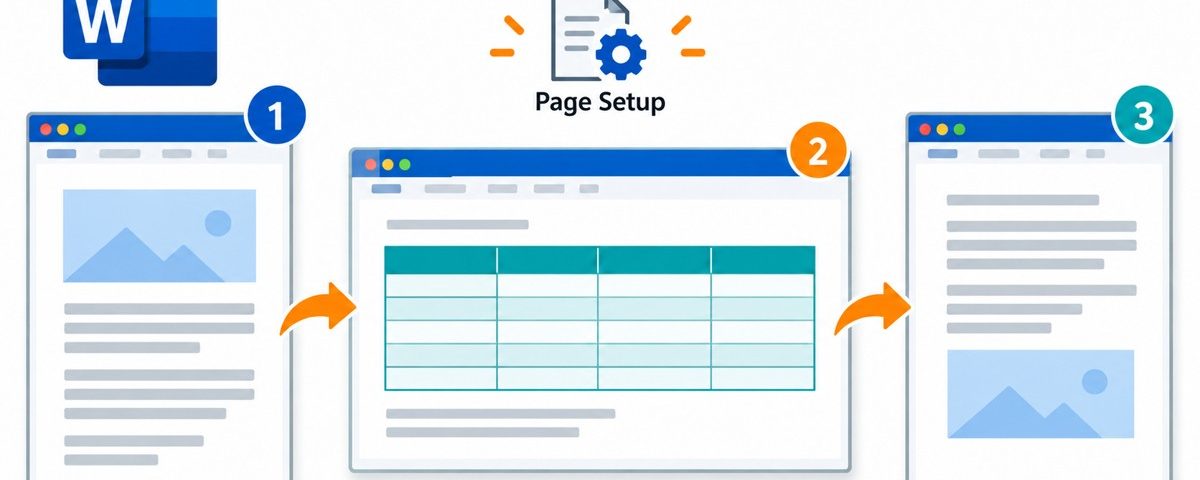
รายงาน Wordส่วนใหญ่เป็นแนวตั้ง แต่มีตารางกว้างหนึ่งหน้าที่อยากเปลี่ยนเป็นแนวนอน หากกด Layout > Orientationโดยไม่แยกช่วง เอกสารอาจเปลี่ยนแนวทั้งส่วนหรือทั้งเล่ม การทำเฉพาะหน้าจึงต้องกำหนดว่าแนวนอนครอบคลุมเนื้อหาส่วนไหน
ขั้นตอนนี้ใช้ Wordเดสก์ท็อปบน Windows โดยมีสองทางเลือก คือให้ Wordแยกส่วนตามข้อความที่เลือก หรือสร้าง sectionก่อนเอง เหมาะกับตารางรายงานที่อยากให้คอลัมน์อ่านได้โดยไม่ลดฟอนต์จนเล็ก
สำรองและดูโครงสร้างเอกสารก่อน
บันทึกสำเนารายงานก่อนเปลี่ยนแนวหน้า เปิดปุ่ม ¶ ในแท็บ Homeเพื่อให้เห็นย่อหน้าและตัวแบ่งส่วน แล้วดูว่าตารางอยู่ใน sectionเดียวกับหน้าอื่นหรือไม่ ถ้าตารางมีหลายหน้า การเลือกทั้งตารางจะทำให้ช่วงนั้นเป็นแนวนอนทั้งหมด ไม่ได้บังคับให้เหลือหนึ่งหน้าโดยอัตโนมัติ
ตรวจด้วยว่าหน้ากว้างขึ้นแล้วมีพื้นที่พอหรือยัง หากตารางมีหลายแถวมาก อาจต้องแบ่งหลายหน้าแนวนอนตามเดิม การเปลี่ยนแนวช่วยเรื่องความกว้าง แต่ไม่ลดปริมาณเนื้อหาทั้งหมด
วิธีที่หนึ่ง เปลี่ยนเฉพาะข้อความหรือตารางที่เลือก
- เลือกเนื้อหาหรือตารางที่ต้องการให้เป็นแนวนอนให้ครบ
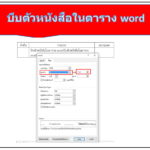
- เปิดแท็บ Layout แล้วคลิกลูกศรมุมกลุ่ม Page Setup เพื่อเปิดหน้าต่างรายละเอียด
- ในแท็บ Marginsเลือก Landscape
- ที่ Apply to เลือก Selected text แล้วกด OK
- ตรวจหน้าแนวนอนและหน้าถัดไปว่าได้แนวตามต้องการ
Wordจะแยกส่วนที่จำเป็นให้กับข้อความที่เลือก หากไม่เห็น Selected textให้ยกเลิกแล้วกลับไปเลือกเนื้อหาใหม่ก่อนเปิด Page Setup ไม่ใช้ Whole documentหากต้องการเฉพาะช่วง
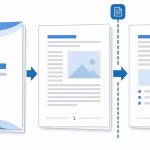
วิธีที่สอง แยก sectionก่อนและหลังตาราง
- วางเคอร์เซอร์ก่อนตารางหรือช่วงเนื้อหาที่ต้องการ
- เลือก Layout > Breaks > Section Breaks > Next Page
- วางเคอร์เซอร์หลังช่วงตาราง แล้วแทรก Next Page section breakอีกครั้ง
- คลิกภายในส่วนตาราง เลือก Layout > Orientation > Landscape โดยตรวจว่าใช้กับ sectionนั้น
- คลิกเนื้อหาหลังตาราง ตรวจให้เป็น Portrait ถ้าเปลี่ยนตามให้ตั้งเฉพาะ sectionหลังกลับเป็นแนวตั้ง
Section breakไม่เหมือน Page breakธรรมดา ตัวแบ่งหน้าทำให้ขึ้นหน้าใหม่ แต่ไม่ได้แยกการตั้งค่าทิศทางของหน้ากระดาษ หากมีเพียง Page breakก่อนตาราง การเปลี่ยนแนวยังอาจกระทบส่วนอื่นใน sectionเดียวกัน
จัดตารางให้ใช้พื้นที่แนวนอน
คลิกในตารางแล้วดู Table Layout > AutoFit > AutoFit to Windowเมื่อเหมาะกับงาน จากนั้นตรวจความกว้างแต่ละคอลัมน์ เพราะบางคอลัมน์อาจกว้างเกินความจำเป็น เช่นรหัสสั้นแต่กินพื้นที่มาก ให้พื้นที่กับคำอธิบายที่ต้องอ่านแทน
ตรวจขนาดกระดาษและ marginsของส่วนนี้ด้วย ถ้าองค์กรใช้ A4ให้คงตามแบบที่กำหนด ไม่เปลี่ยนเป็นกระดาษใหญ่โดยไม่ตั้งใจ หัวตารางที่ยาวควรปรับข้อความหรือความกว้างก่อนลดขนาดตัวอักษรจนอ่านยาก
หัวกระดาษและเลขหน้าอาจเปลี่ยนตาม section
เมื่อเอกสารถูกแบ่งส่วน HeaderและFooterจะมีตัวเลือก Link to Previous หากต้องใช้หัวแบบเดิมให้ตรวจการเชื่อมตามต้องการ ส่วนเลขหน้าควรตรวจ Format Page Numbersว่าต่อจากส่วนก่อนหน้าหรือเริ่มใหม่ การแบ่งsectionไม่จำเป็นต้องทำเลขหน้าเริ่ม1ทุกครั้ง
หน้าแนวนอนมีความกว้างต่างจากหน้าแนวตั้ง ตำแหน่งโลโก้หรือข้อความชิดขวาอาจต้องจัดใหม่ หากแก้หัวเฉพาะส่วนโดยไม่อยากกระทบส่วนอื่น ต้องตรวจLink to Previousก่อนแก้ แต่ไม่ปิดการเชื่อมทุกส่วนโดยไม่มีเหตุผล เพราะจะเพิ่มงานดูแลหัวกระดาษภายหลัง
มีหน้าว่างหรือแนวหน้าเปลี่ยนผิดส่วน
- เปิด ¶แล้วตรวจว่ามีทั้ง Page breakและSection breakซ้ำติดกันหรือไม่
- ดูว่าตัวแบ่งใช้ Next PageหรือOdd/Even Page ซึ่งอาจตั้งใจเว้นให้เริ่มหน้าคี่หรือคู่
- ตรวจเคอร์เซอร์อยู่ในsectionที่ต้องการก่อนตั้งOrientation
- อย่าลบSection breakทันที เพราะการลบรวมส่วนและอาจเปลี่ยนรูปแบบของหน้า
ถ้าแก้แล้วเสียรูปแบบ ให้ Undoและใช้สำเนาที่เก็บไว้เพื่อทำใหม่อย่างเป็นขั้นตอน หลังจัดเสร็จตรวจใน Print PreviewและPDFที่ส่งจริงทั้งหน้าก่อนตาราง หน้าตาราง และหน้าหลังตาราง รวมถึงเลขหน้าต่อเนื่องครบหรือไม่
สรุปก่อนนำไปใช้
เลือกเฉพาะเนื้อหาที่ต้องการและใช้ Apply to Selected text หรือแยก sectionให้ชัด ตรวจหน้าถัดไป หัวกระดาษ และเลขหน้า แล้วดู Print Previewก่อนส่ง
อ่านรายละเอียดเพิ่มเติมจาก เอกสารทางการของ Microsoft เมนูอาจใช้ชื่อภาษาไทยหรือภาษาอังกฤษต่างกันตามภาษาของโปรแกรมและรุ่นที่ติดตั้ง