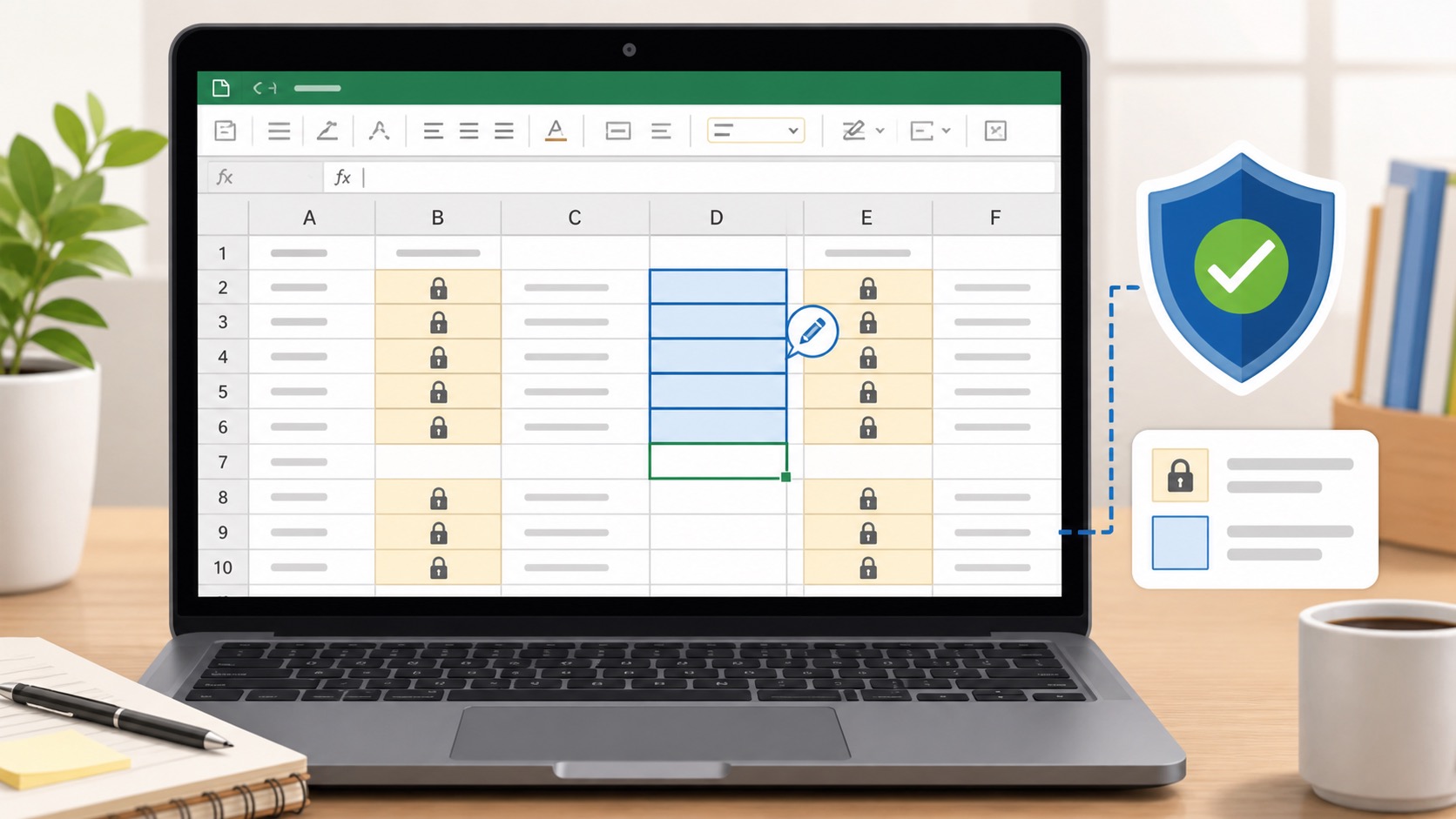
เคยทำไฟล์ Excel ให้คนอื่นกรอกข้อมูล แล้วสูตรที่ตั้งใจทำไว้ถูกลบหรือพิมพ์ทับไหม ปัญหานี้เกิดบ่อยมากกับแบบฟอร์ม ใบเสนอราคา ตารางคำนวณ หรือไฟล์รายงานที่มีทั้งช่องให้กรอกและช่องสูตร
หลักการล็อกเซลล์ใน Excel
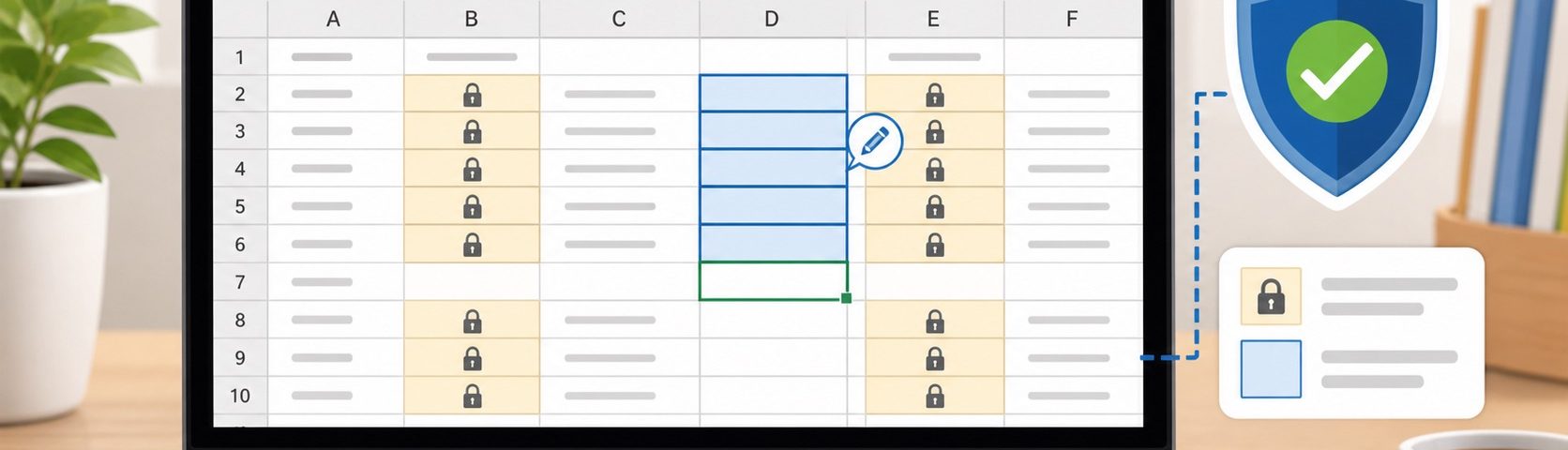
โดยปกติ เซลล์ทุกช่องใน Excel มีสถานะ Locked อยู่แล้ว แต่จะยังไม่มีผลจนกว่าเราจะเปิด Protect Sheet ดังนั้นวิธีที่ถูกต้องคือ ปลดล็อกช่องที่ให้กรอกก่อน แล้วค่อยป้องกันชีต
ขั้นตอนทำแบบง่าย
- เลือกช่องที่ต้องการให้ผู้ใช้กรอกข้อมูลได้
- คลิกขวา เลือก Format Cells
- ไปที่แท็บ Protection
- เอาเครื่องหมายถูกหน้า Locked ออก
- กด OK
- ไปที่แท็บ Review แล้วเลือก Protect Sheet
- ตั้งรหัสผ่านถ้าต้องการ แล้วกด OK
หลังจากนี้ ผู้ใช้จะแก้ไขได้เฉพาะช่องที่เราปลดล็อกไว้ ส่วนช่องสูตรหรือหัวตารางจะถูกป้องกัน
ใช้กับงานแบบไหนได้บ้าง
- แบบฟอร์มกรอกข้อมูลลูกค้า
- ใบเสนอราคาที่มีสูตรคำนวณรวม
- ตารางคำนวณเงินเดือนหรือค่าคอมมิชชั่น
- รายงานที่ต้องส่งให้ทีมอื่นกรอกเฉพาะบางช่อง
ข้อควรระวัง
ถ้าตั้งรหัสผ่านไว้ ควรเก็บรหัสให้ดี เพราะถ้าลืมอาจแก้ไฟล์ได้ลำบาก และถ้าต้องให้หลายคนทำงานร่วมกัน ควรแจ้งชัดเจนว่าช่องไหนกรอกได้ ช่องไหนเป็นสูตร
สรุป
การล็อกเซลล์เฉพาะช่องช่วยลดความผิดพลาดจากการลบสูตรโดยไม่ตั้งใจ ทำให้ไฟล์ Excel ที่ส่งต่อให้คนอื่นใช้งานปลอดภัยขึ้น และยังช่วยให้ผู้ใช้รู้ว่าควรกรอกข้อมูลตรงไหน