หลายคนใช้ Excel โดยพิมพ์ข้อมูลลงเป็นช่วงเซลล์ธรรมดา แล้วค่อยใส่ Filter หรือจัดสีหัวตารางเอง ปัญหาคือพอเพิ่มแถวใหม่ สูตรไม่ขยาย ตารางดูไม่เป็นระบบ หรือเลือกช่วงข้อมูลผิดตอนทำ Pivot Table
Excel Table คืออะไร
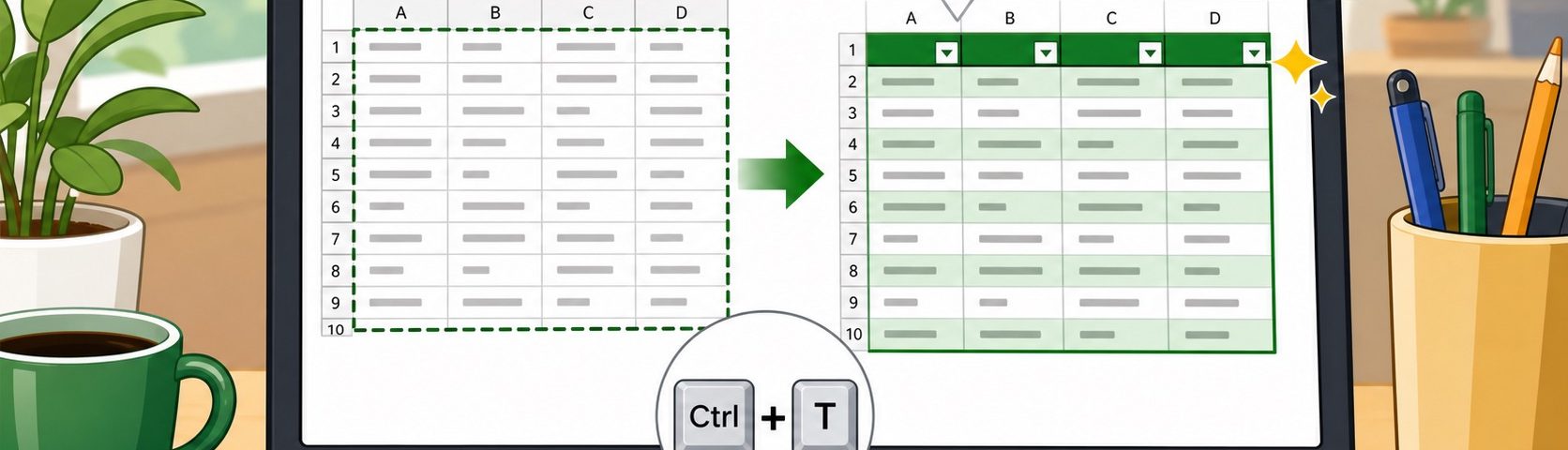
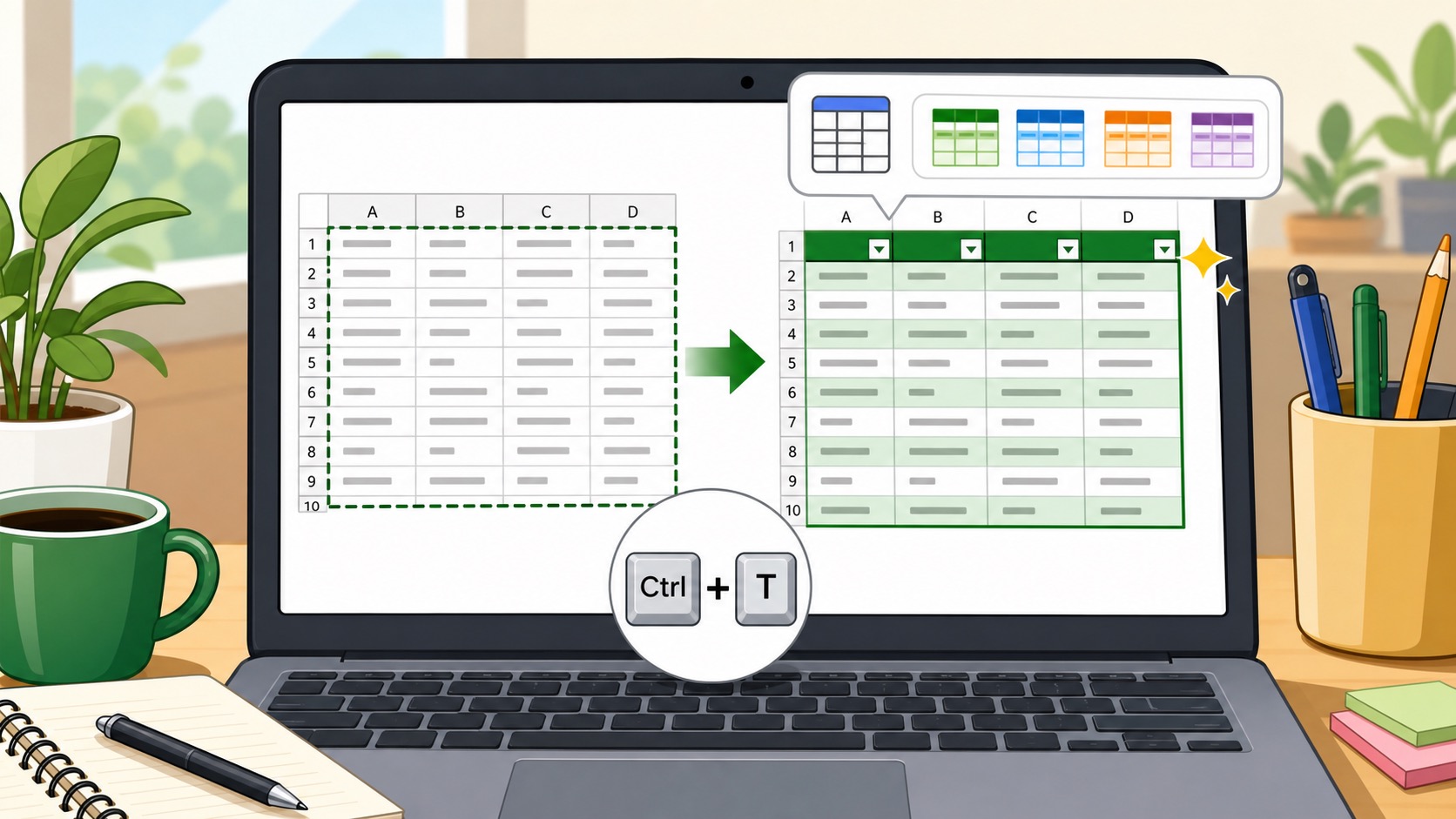
Excel Table คือการแปลงช่วงข้อมูลธรรมดาให้เป็นตารางที่ Excel รู้จักจริง ๆ ไม่ใช่แค่ใส่สีให้สวย เมื่อเป็น Table แล้วจะได้ Filter อัตโนมัติ สูตรขยายเอง และอ้างอิงข้อมูลได้ง่ายขึ้น
วิธีสร้าง Table ด้วย Ctrl+T
- คลิกเซลล์ใดก็ได้ในชุดข้อมูล
- กด Ctrl+T
- ตรวจช่วงข้อมูลที่ Excel เลือก
- ติ๊ก My table has headers ถ้ามีหัวตาราง
- กด OK
เพียงเท่านี้ข้อมูลจะกลายเป็น Table พร้อม Filter และรูปแบบตารางที่อ่านง่ายขึ้น
ข้อดีที่ใช้แล้วติดใจ
- เพิ่มข้อมูลแถวใหม่แล้วตารางขยายเอง
- สูตรในคอลัมน์เดียวกันเติมต่อให้อัตโนมัติ
- Filter และ Sort พร้อมใช้งานทันที
- เลือกข้อมูลไปทำ Pivot Table ได้แม่นขึ้น
- อ่านง่ายกว่า range ธรรมดา
ตัวอย่างปัญหาที่ Table ช่วยแก้
สมมติคุณมีตารางขายสินค้าและต้องเพิ่มข้อมูลทุกวัน ถ้าใช้ช่วงเซลล์ธรรมดา เวลาเพิ่มแถวใหม่อาจลืมลากสูตรหรือลืมขยายช่วงกราฟ แต่ถ้าใช้ Table สูตรและช่วงข้อมูลจะปรับตามได้สะดวกกว่า
ข้อควรระวัง
หัวตารางควรตั้งชื่อไม่ซ้ำกัน และไม่ควรมีแถวว่างคั่นกลางข้อมูล เพราะจะทำให้ Excel จับช่วงตารางผิดได้ ถ้าข้อมูลมาจากหลายแหล่ง ควรล้างแถวว่างก่อนสร้าง Table
สรุป
การกด Ctrl+T เป็นเทคนิคเล็ก ๆ ที่ช่วยให้ไฟล์ Excel เป็นระบบขึ้นมาก เหมาะกับตารางข้อมูลที่ต้องเพิ่มข้อมูลเรื่อย ๆ หรือต้องนำไปกรอง สรุป และทำรายงานต่อ