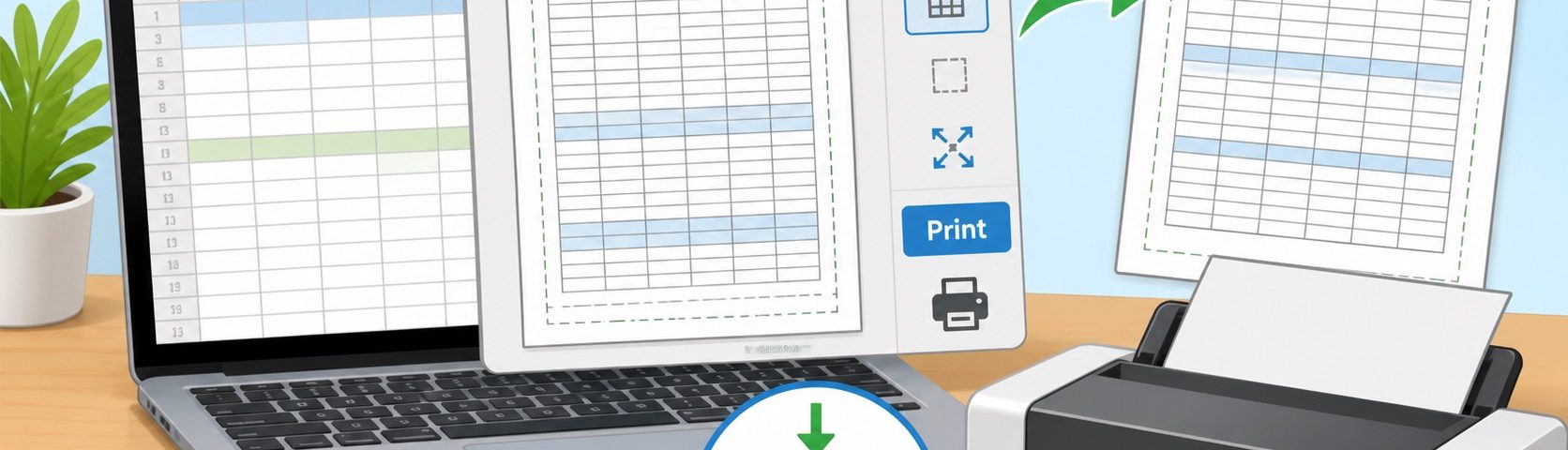
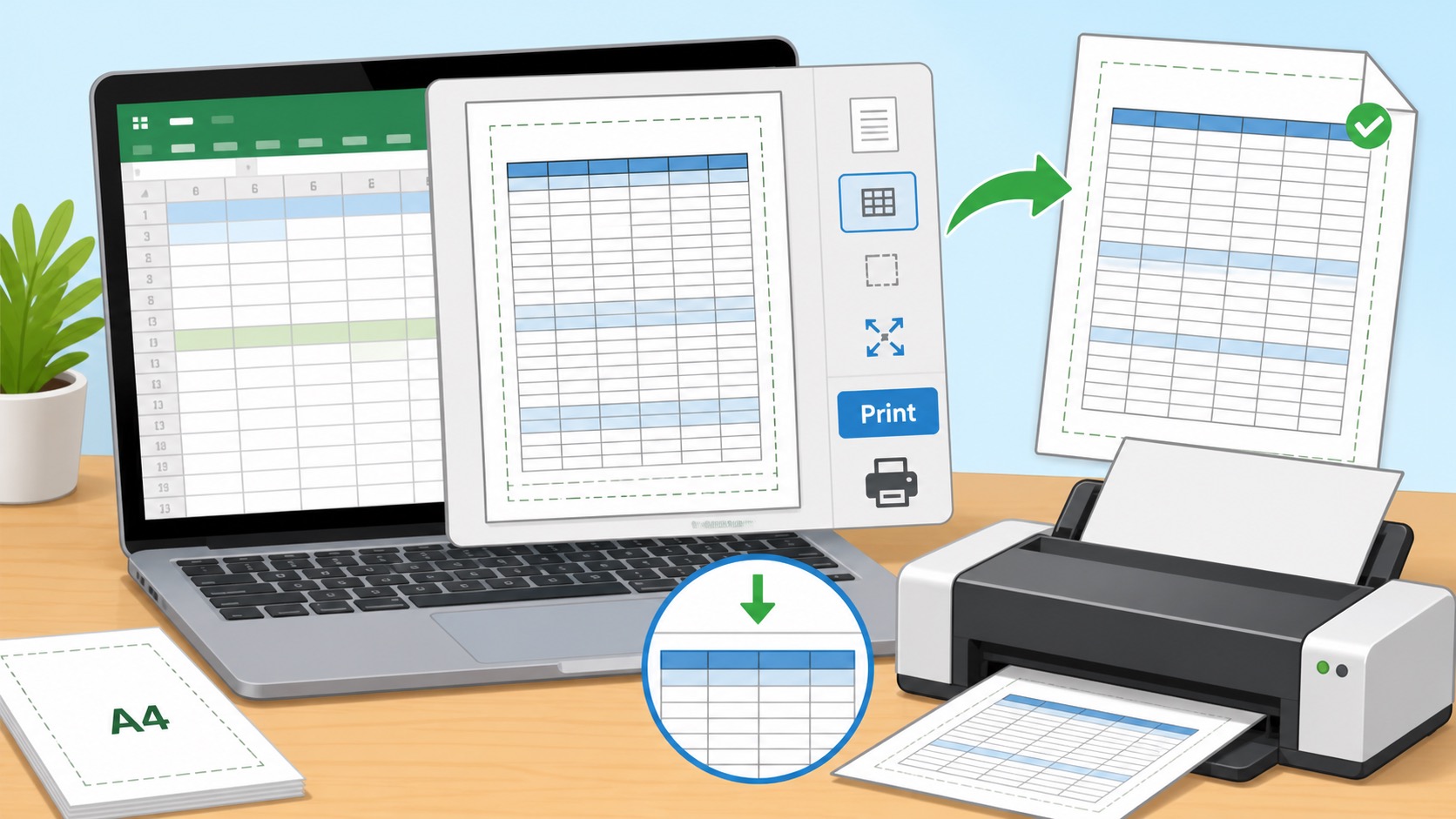
ปัญหาเวลาพิมพ์ไฟล์ Excel คือบนหน้าจอดูดี แต่พอกดพิมพ์จริงตารางล้นไปหลายหน้า หัวตารางหาย หรือคอลัมน์สุดท้ายถูกตัดไปอยู่หน้าใหม่ ทำให้รายงานอ่านยากและเปลืองกระดาษ
เริ่มจาก Print Preview ก่อนเสมอ
ก่อนพิมพ์ ให้กด Ctrl+P เพื่อดูตัวอย่างก่อนพิมพ์ ถ้าเห็นว่าตารางถูกตัดหรือกระจายหลายหน้า ให้ยังไม่ต้องพิมพ์ แล้วปรับค่าต่อไปนี้ก่อน
ตั้งกระดาษเป็น A4
- ไปที่ Page Layout
- เลือก Size
- เลือก A4
ถ้าไฟล์จะส่งให้คนอื่นพิมพ์ ควรตั้ง A4 ไว้ตั้งแต่แรกเพื่อลดปัญหารูปแบบเพี้ยน
เลือกแนวตั้งหรือแนวนอน
ถ้าตารางมีหลายคอลัมน์ ให้เลือก Landscape หรือแนวนอน จะช่วยให้ตารางพอดีหน้ามากขึ้น แต่ถ้าตารางมีคอลัมน์น้อยและแถวยาว แนวตั้งอาจเหมาะกว่า
ใช้ Fit Sheet on One Page
ตอนอยู่หน้า Print ให้ดูส่วน Scaling แล้วเลือก Fit Sheet on One Page ถ้าตารางไม่ใหญ่มาก วิธีนี้จะย่อให้พอดีในหน้าเดียว
ถ้าตารางยาวมาก แนะนำใช้ Fit All Columns on One Page แทน เพื่อให้คอลัมน์ไม่ล้น แต่จำนวนหน้าแนวตั้งยังอ่านง่าย
ปรับ Margins ให้เหมาะ
เลือก Margins เป็น Narrow เพื่อเพิ่มพื้นที่พิมพ์ แต่ถ้าต้องเข้าเล่มหรือเซ็นเอกสาร อาจต้องเหลือขอบซ้ายไว้มากขึ้น
สรุป
การพิมพ์ Excel ให้สวยเริ่มจากดู Print Preview ตั้งกระดาษ A4 เลือกแนวกระดาษให้เหมาะ ใช้ Scaling อย่างพอดี และตรวจว่าตารางไม่เล็กจนอ่านยาก เท่านี้ก็ลดปัญหาพิมพ์ล้นหน้าได้มากแล้ว