เวลาพิมพ์ตาราง Excel ที่ยาวหลายหน้า หน้าแรกมีหัวตารางครบ แต่หน้าถัดไปเหลือแต่ตัวเลขหรือข้อมูล ทำให้คนอ่านไม่รู้ว่าคอลัมน์ไหนหมายถึงอะไร ปัญหานี้แก้ได้ด้วย Print Titles เพื่อให้หัวตารางแสดงซ้ำทุกหน้าตอนพิมพ์
วิธีนี้เหมาะกับรายงานยอดขาย รายชื่อพนักงาน รายการสินค้า หรือเอกสารที่ต้องส่งเป็น PDF หลายหน้า
Print Titles คืออะไร
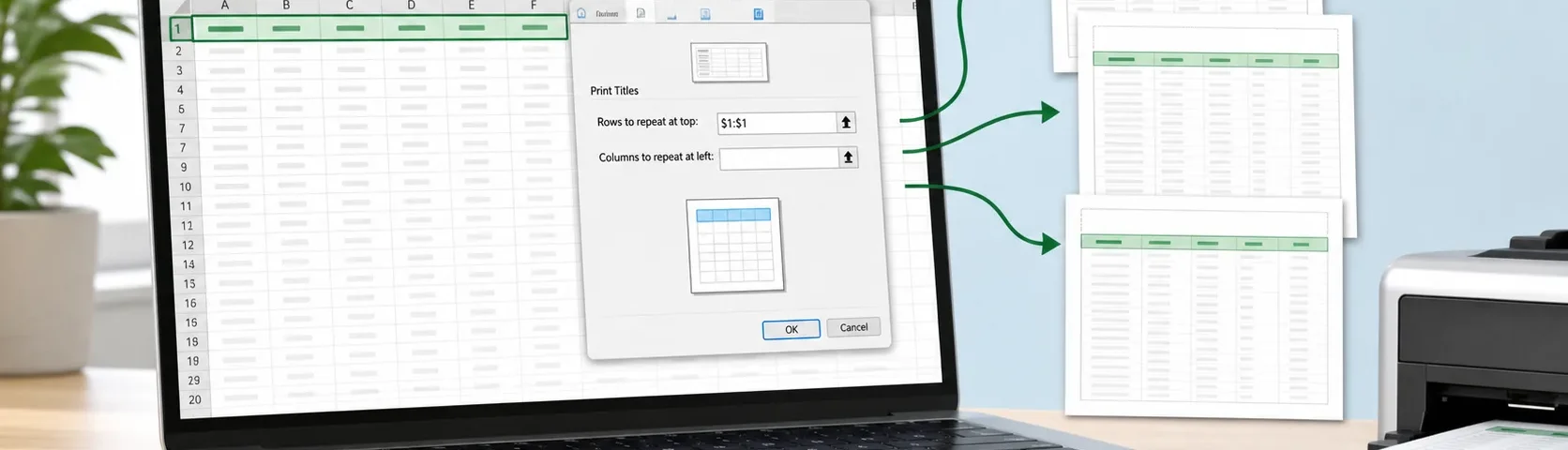
Print Titles คือการกำหนดแถวหรือคอลัมน์ให้พิมพ์ซ้ำทุกหน้า เช่น ให้แถวที่ 1 ซึ่งเป็นหัวตารางปรากฏบนทุกหน้าของรายงาน โดยไม่ต้อง copy หัวตารางไปแทรกเองทีละหน้า
วิธีตั้งหัวตารางให้พิมพ์ซ้ำ
- ไปที่แท็บ Page Layout
- คลิก Print Titles
- ในช่อง Rows to repeat at top คลิกไอคอนเลือกช่วง
- เลือกแถวหัวตาราง เช่น แถวที่ 1 หรือแถวที่ 1:2
- กด OK
ถ้าต้องการคอลัมน์ซ้ำด้านซ้าย
ถ้าตารางกว้างและต้องพิมพ์หลายหน้าในแนวนอน สามารถกำหนด Columns to repeat at left เช่น คอลัมน์ A ที่เป็นชื่อรายการ ให้แสดงซ้ำในทุกหน้าด้านข้าง
ตรวจใน Print Preview
หลังตั้งค่าแล้วให้กด Ctrl+P เพื่อดู Print Preview แล้วเลื่อนไปหน้าถัดไป ตรวจว่าหัวตารางแสดงซ้ำจริงหรือไม่ ถ้ายังไม่ขึ้น ให้กลับไปเช็คว่ากำหนดแถวถูกต้องและไม่ได้เลือกช่วงข้อมูลผิด
ข้อควรระวัง
Print Titles มีผลกับการพิมพ์หรือ export เป็น PDF ไม่ได้แทรกหัวตารางจริงในชีต ถ้าส่งไฟล์ Excel ให้คนอื่นเปิดดูบนหน้าจอ เขาจะยังเห็นตารางตามเดิม ไม่ได้มีหัวตารางแทรกทุกช่วงข้อมูล
สรุป
ถ้าตาราง Excel ยาวหลายหน้า ควรใช้ Print Titles เพื่อให้หัวตารางแสดงซ้ำทุกหน้าตอนพิมพ์ รายงานจะอ่านง่ายขึ้นและลดความสับสนโดยไม่ต้อง copy หัวตารางเอง