

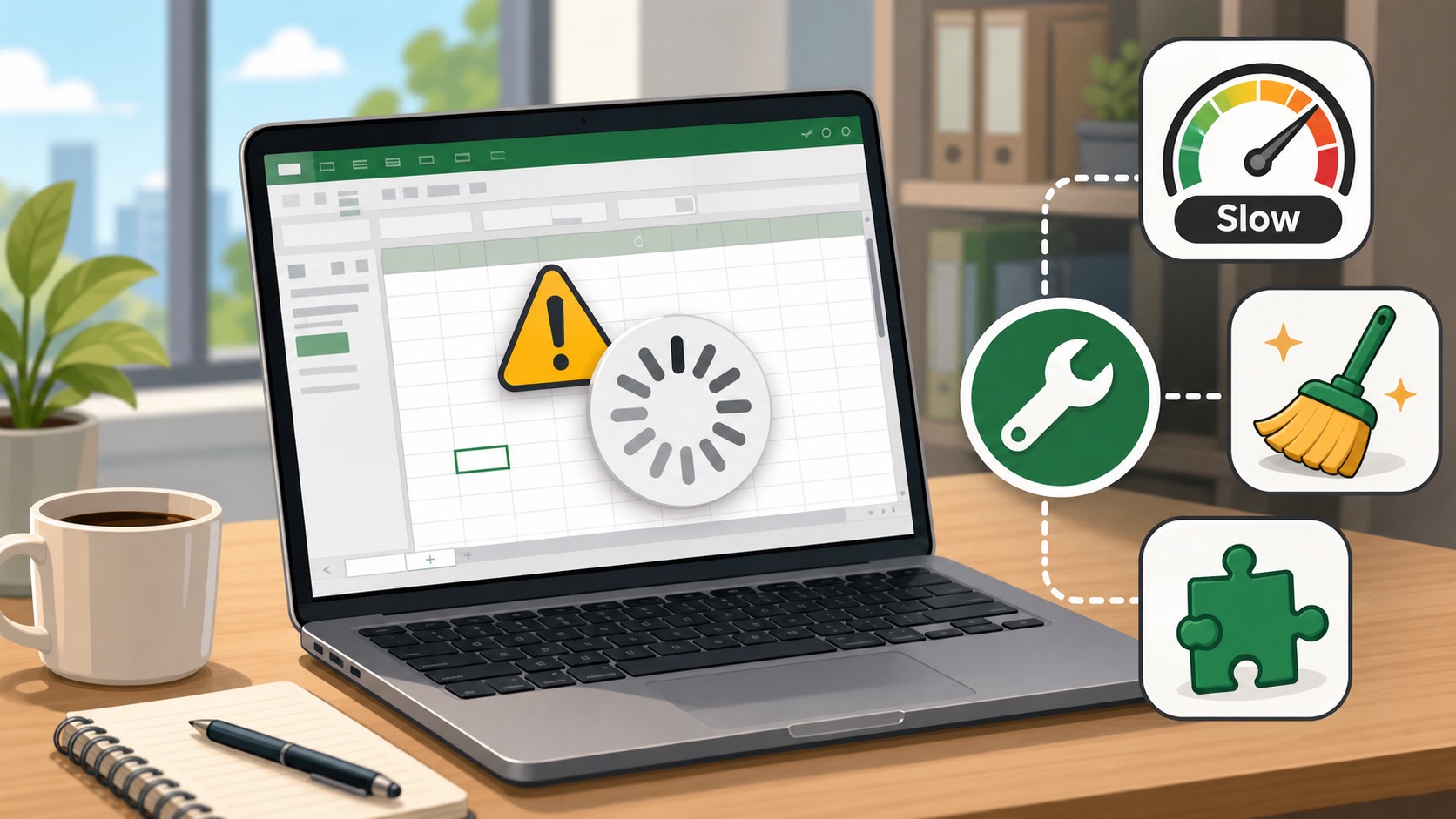
Excel เปิดไฟล์ช้า คลิกแล้วค้าง หรือขึ้น Not Responding เป็นปัญหาที่ทำให้เสียเวลามาก โดยเฉพาะไฟล์งานสำคัญที่ต้องส่งด่วน สาเหตุอาจไม่ได้มาจากคอมช้าอย่างเดียว แต่อาจมาจากสูตรหนัก Add-ins ไฟล์ใหญ่ หรือข้อมูลแฝงในชีต
เริ่มจากเปิด Excel แบบ Safe Mode
กด Windows + R แล้วพิมพ์
excel /safeถ้าเปิดแบบ Safe Mode แล้วเร็วขึ้น แปลว่าอาจมี Add-ins หรือการตั้งค่าบางอย่างรบกวน
ปิด Add-ins ที่ไม่จำเป็น
- ไปที่ File > Options
- เลือก Add-ins
- ด้านล่างเลือก COM Add-ins แล้วกด Go
- เอาเครื่องหมายถูกออกจาก Add-ins ที่ไม่จำเป็น
- ปิดแล้วเปิด Excel ใหม่
ตรวจสูตรที่หนักเกินไป
ไฟล์ที่มีสูตรทั้งคอลัมน์ เช่น A:A หรือสูตรซ้อนกันจำนวนมาก อาจทำให้ไฟล์ช้า ลองจำกัดช่วงสูตรให้พอดีกับข้อมูลจริง และถ้าไม่จำเป็นต้องคำนวณตลอด ให้เปลี่ยน Calculation เป็น Manual ชั่วคราว
ลดขนาดไฟล์
- ลบชีตที่ไม่ใช้
- ลบรูปภาพหรือวัตถุที่แฝงอยู่
- ลบ formatting ที่ลากยาวเกินข้อมูลจริง
- บันทึกเป็นไฟล์ .xlsx ใหม่อีกครั้ง
ลองซ่อมไฟล์
ไปที่ File > Open > Browse เลือกไฟล์ แล้วกดลูกศรข้างปุ่ม Open เลือก Open and Repair วิธีนี้ช่วยได้เมื่อไฟล์เริ่มมีปัญหาเสียหายบางส่วน
สรุป
ถ้า Excel ช้าหรือค้าง ให้ไล่เช็คจาก Safe Mode, Add-ins, สูตรหนัก, ขนาดไฟล์ และการซ่อมไฟล์ทีละขั้น จะช่วยหาสาเหตุได้เร็วกว่าเดาสุ่ม และลดโอกาสทำไฟล์งานเสียหาย