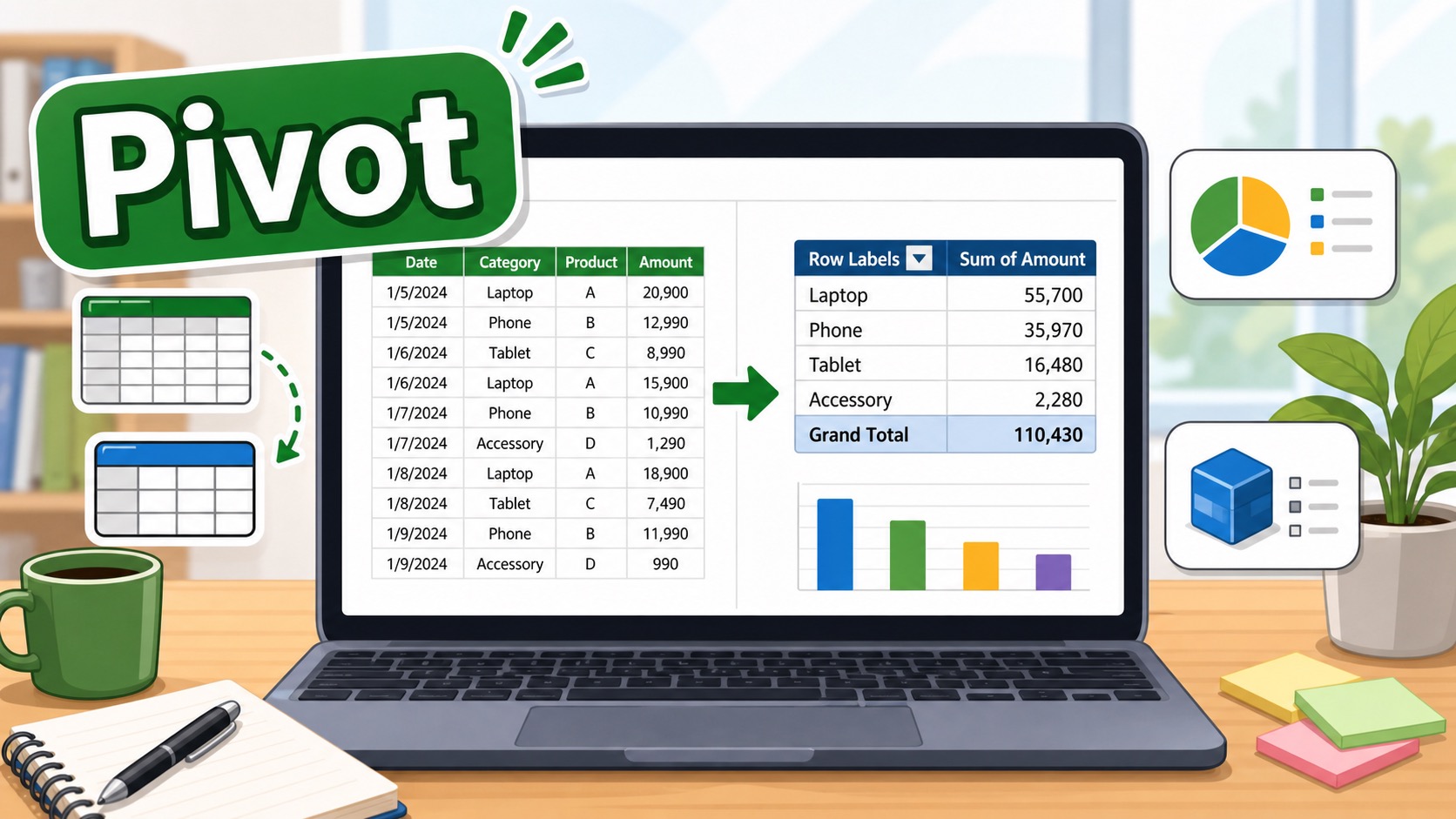
เวลามีข้อมูลขายสินค้า รายชื่อลูกค้า หรือรายการงานหลายร้อยแถว หลายคนมักเริ่มสรุปด้วยสูตร SUMIF หรือ COUNTIF ทีละช่อง ซึ่งทำได้ แต่ถ้าต้องเปลี่ยนมุมมองบ่อย ๆ เช่น สรุปตามเดือน ตามพนักงาน หรือตามประเภทสินค้า การเขียนสูตรซ้ำไปมาจะเสียเวลามาก
Pivot Table ช่วยแก้ปัญหาอะไร
Pivot Table คือเครื่องมือสรุปข้อมูลใน Excel ที่ช่วยเปลี่ยนตารางยาว ๆ ให้เป็นรายงานสั้น ๆ ได้ในไม่กี่คลิก เหมาะกับคนที่อยากดูภาพรวมเร็ว ๆ โดยไม่ต้องเขียนสูตรเองทุกครั้ง
เตรียมข้อมูลก่อนทำ Pivot Table
- ข้อมูลควรมีหัวตารางชัดเจน
- ไม่ควรมีแถวว่างคั่นกลาง
- ข้อมูลประเภทเดียวกันควรอยู่คอลัมน์เดียวกัน
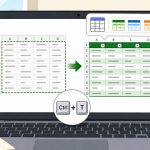
- ถ้าเป็นไปได้ให้กด Ctrl+T ทำเป็น Table ก่อน
วิธีสร้าง Pivot Table
- คลิกเซลล์ใดก็ได้ในตารางข้อมูล
- ไปที่ Insert แล้วเลือก PivotTable
- เลือก New Worksheet เพื่อให้รายงานอยู่ชีตใหม่
- ลากฟิลด์ที่ต้องการไปไว้ใน Rows, Columns, Values หรือ Filters
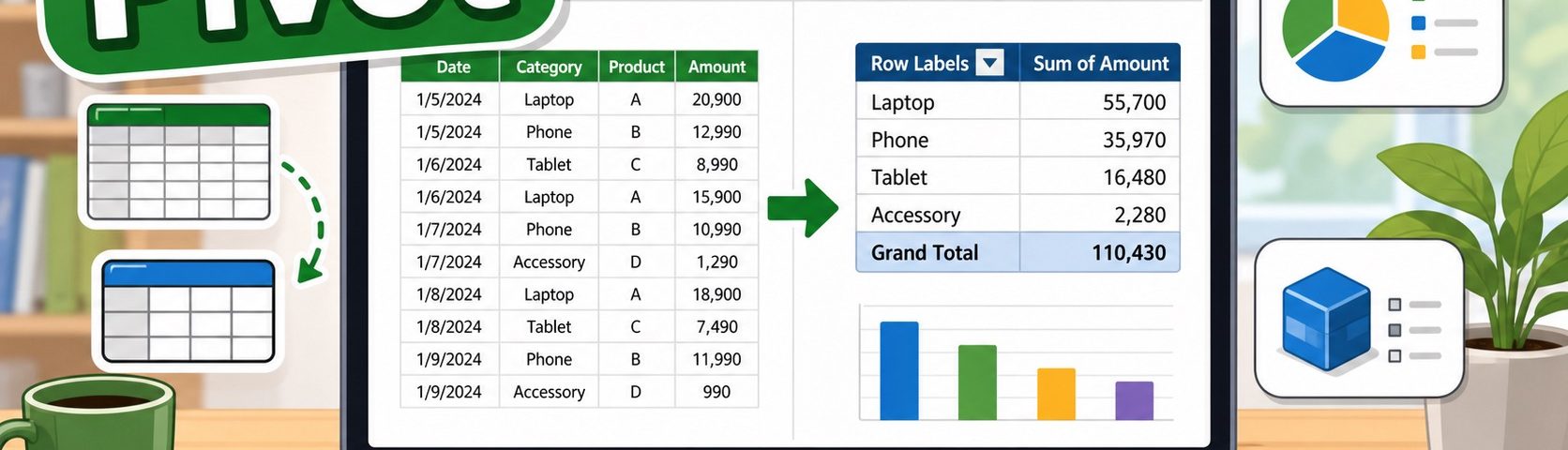
ตัวอย่างเช่น ถ้าต้องการสรุปยอดขายตามสินค้า ให้ลากชื่อสินค้าไปที่ Rows และลากยอดขายไปที่ Values
ตัวอย่างใช้งานจริง
ถ้ามีข้อมูลยอดขายรายวัน คุณสามารถใช้ Pivot Table สรุปยอดขายตามพนักงาน ตามเดือน หรือตามหมวดสินค้าได้ทันที ถ้าต้องเปลี่ยนมุมมองก็แค่ลากฟิลด์ใหม่ ไม่ต้องแก้สูตรหลายช่อง
ข้อควรระวัง
หลังเพิ่มข้อมูลใหม่ ต้องคลิกขวาที่ Pivot Table แล้วเลือก Refresh เพื่ออัปเดตรายงาน ถ้าไม่ Refresh ตัวเลขอาจยังเป็นข้อมูลเก่าอยู่
สรุป
Pivot Table เป็นเครื่องมือที่ควรใช้เมื่อข้อมูลเริ่มเยอะและต้องสรุปหลายมุมมอง ช่วยลดเวลาทำรายงาน ลดการเขียนสูตรซ้ำ และทำให้ตรวจข้อมูลได้เร็วขึ้นมาก