
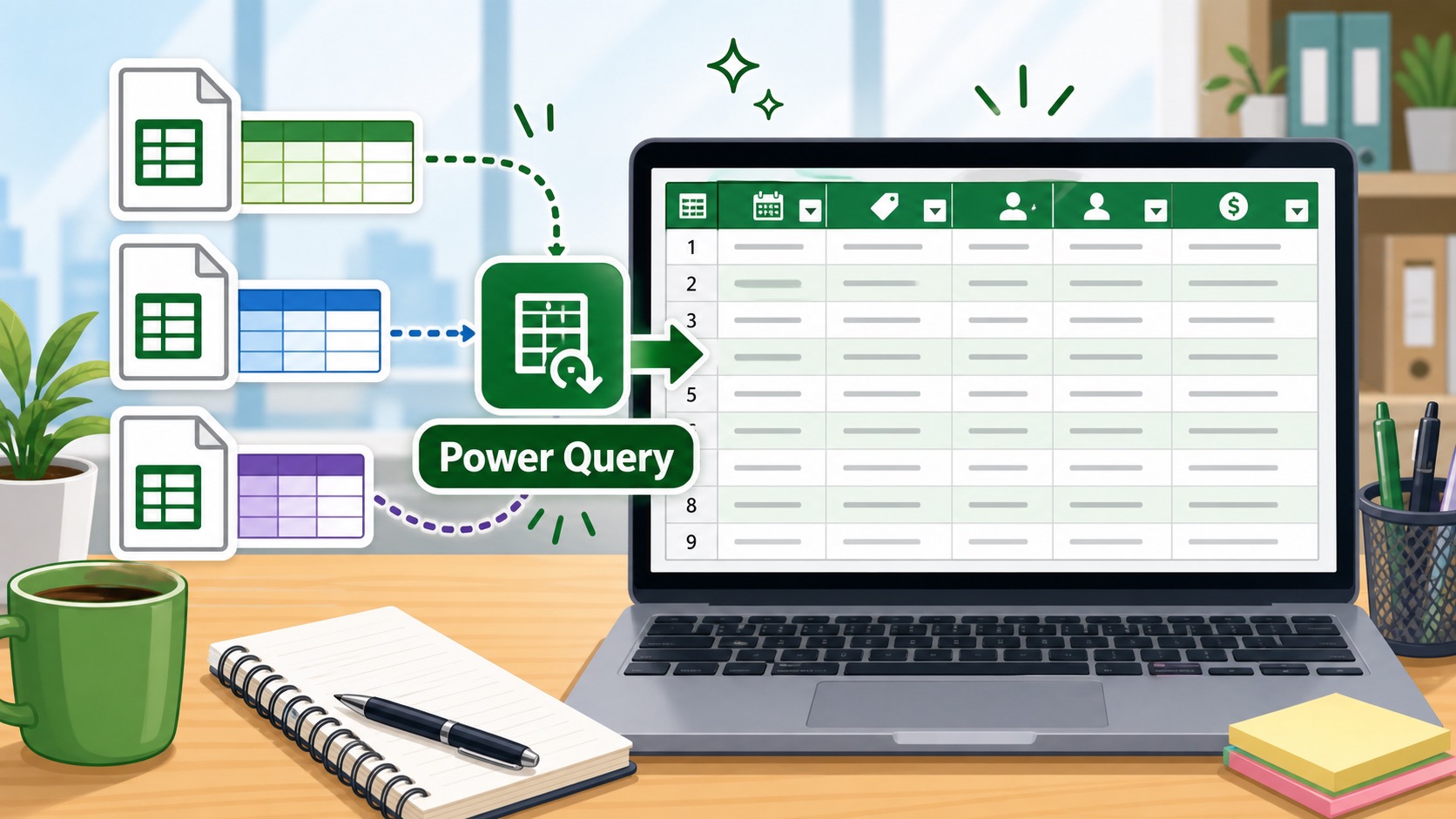
ถ้าคุณต้องรวมรายงาน Excel จากหลายสาขา หลายเดือน หรือหลายคนส่งมาให้ทุกสัปดาห์ การเปิดไฟล์ทีละไฟล์แล้ว copy paste รวมกันเป็นงานที่น่าเบื่อและเสี่ยงผิดพลาดมาก ไฟล์หนึ่งลืมคัดลอก หรือวางผิดแถวก็ทำให้รายงานเพี้ยนได้
Power Query ช่วยอะไรได้
Power Query ช่วยดึงข้อมูลจากหลายไฟล์ในโฟลเดอร์เดียว แล้วรวมเป็นตารางเดียวให้เรา เมื่อมีไฟล์ใหม่เข้ามาในโฟลเดอร์ ก็สามารถกด Refresh เพื่ออัปเดตข้อมูลได้ ไม่ต้องเริ่ม copy paste ใหม่
เตรียมไฟล์ก่อนรวม
- ไฟล์ควรมีโครงตารางเหมือนกัน
- หัวคอลัมน์ควรใช้ชื่อเดียวกัน
- เก็บไฟล์ทั้งหมดไว้ในโฟลเดอร์เดียว
- หลีกเลี่ยงแถวว่างหรือหัวรายงานหลายบรรทัดก่อนตารางจริง
วิธีรวมไฟล์ด้วย Power Query
- เปิด Excel ไฟล์ใหม่
- ไปที่ Data
- เลือก Get Data > From File > From Folder
- เลือกโฟลเดอร์ที่เก็บไฟล์
- กด Combine & Transform Data
- ตรวจตัวอย่างข้อมูล แล้วกด Close & Load
เหมาะกับงานแบบไหน
เช่น รวมยอดขายรายเดือนจากหลายสาขา รวมใบสั่งซื้อจากหลายไฟล์ หรือรวมรายงานจากทีมที่ส่งมาเป็นรูปแบบเดียวกันทุกครั้ง
ข้อควรระวัง
ถ้าไฟล์บางไฟล์มีหัวคอลัมน์ต่างจากไฟล์อื่น หรือมีชีตชื่อไม่เหมือนกัน Power Query อาจรวมข้อมูลไม่ครบ ควรกำหนดรูปแบบไฟล์ต้นทางให้ชัดเจนก่อนใช้งานจริง
สรุป
Power Query เหมาะมากกับงานที่ต้องรวมไฟล์ซ้ำ ๆ เพราะช่วยลดเวลา ลดความผิดพลาด และทำให้รายงานอัปเดตได้ง่ายขึ้น แค่จัดไฟล์ต้นทางให้เป็นระบบตั้งแต่แรก งานรวมข้อมูลก็เบาลงมาก