
ไฟล์ Excel ที่ให้หลายคนกรอกข้อมูลมักเจอปัญหาแบบเดียวกัน เช่น บางคนพิมพ์ชื่อแผนกไม่เหมือนกัน บางคนใส่วันที่ผิดรูปแบบ หรือกรอกตัวเลขเกินช่วงที่ควรเป็น พอเอาข้อมูลไปสรุปต่อก็ต้องเสียเวลาล้างข้อมูลใหม่
Data Validation ช่วยอะไร
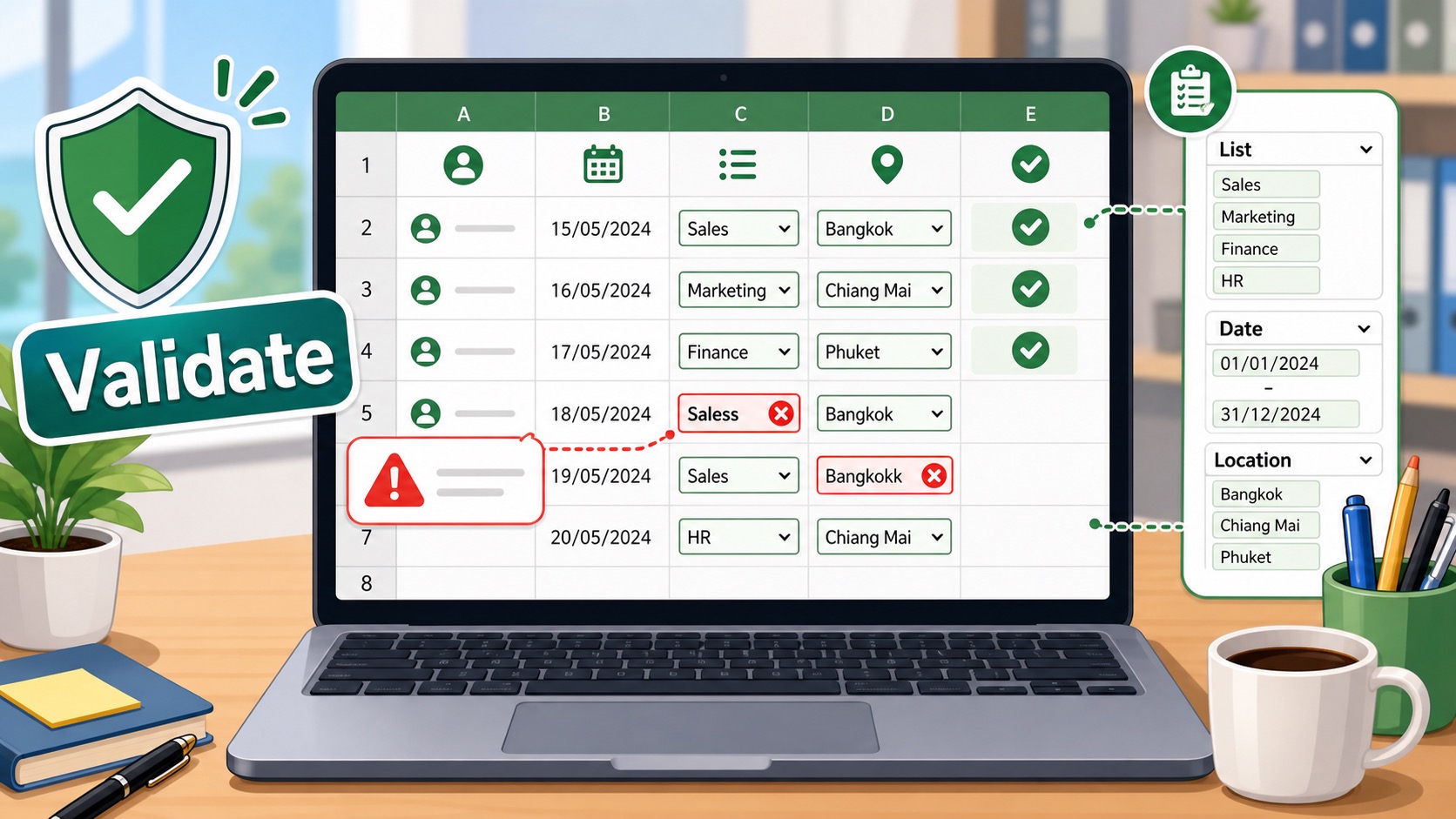
Data Validation ช่วยกำหนดกติกาให้เซลล์ เช่น ต้องกรอกเป็นตัวเลขเท่านั้น ต้องอยู่ในช่วงที่กำหนด ต้องเป็นวันที่ หรือเลือกได้จากรายการที่เราตั้งไว้ ทำให้ข้อมูลสะอาดขึ้นตั้งแต่ตอนกรอก
ตัวอย่างจำกัดตัวเลข
- เลือกเซลล์ที่ต้องการควบคุม
- ไปที่ Data > Data Validation
- เลือก Whole number หรือ Decimal
- กำหนดช่วง เช่น ระหว่าง 1 ถึง 100
- กด OK
ถ้าผู้ใช้กรอกเลขนอกช่วง Excel จะเตือนทันที
ตัวอย่างจำกัดวันที่
ถ้าต้องการให้กรอกวันที่เฉพาะในปีนี้ ให้เลือก Date แล้วกำหนดวันที่เริ่มต้นและสิ้นสุด วิธีนี้ช่วยลดปัญหาพิมพ์ปีผิดหรือใส่วันที่เกินช่วงรายงาน
เพิ่มข้อความเตือนให้ผู้ใช้
ในหน้าต่าง Data Validation มีแท็บ Input Message และ Error Alert ใช้ใส่คำแนะนำสั้น ๆ ได้ เช่น “กรอกคะแนน 0-100 เท่านั้น” หรือ “เลือกแผนกจากรายการ”
ข้อควรระวัง
Data Validation ช่วยลดการกรอกผิด แต่ไม่ได้ป้องกันทุกกรณี ถ้ามีการ copy ข้อมูลจากที่อื่นมาวางทับ บางครั้งกติกาอาจถูกแทนที่ได้ ควรใช้ร่วมกับการล็อกเซลล์ในไฟล์สำคัญ
สรุป
Data Validation เหมาะกับไฟล์ที่ต้องให้คนอื่นกรอกข้อมูล เพราะช่วยคุมรูปแบบ ลดงานแก้ข้อมูลย้อนหลัง และทำให้ตารางพร้อมนำไปสรุปต่อได้ง่ายขึ้น