
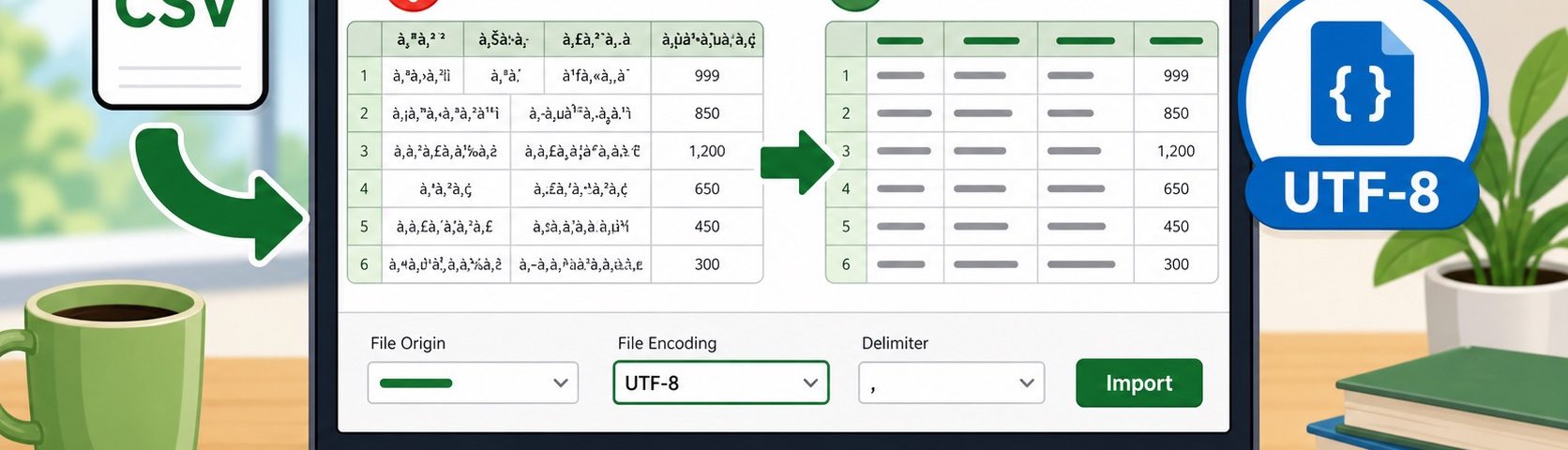
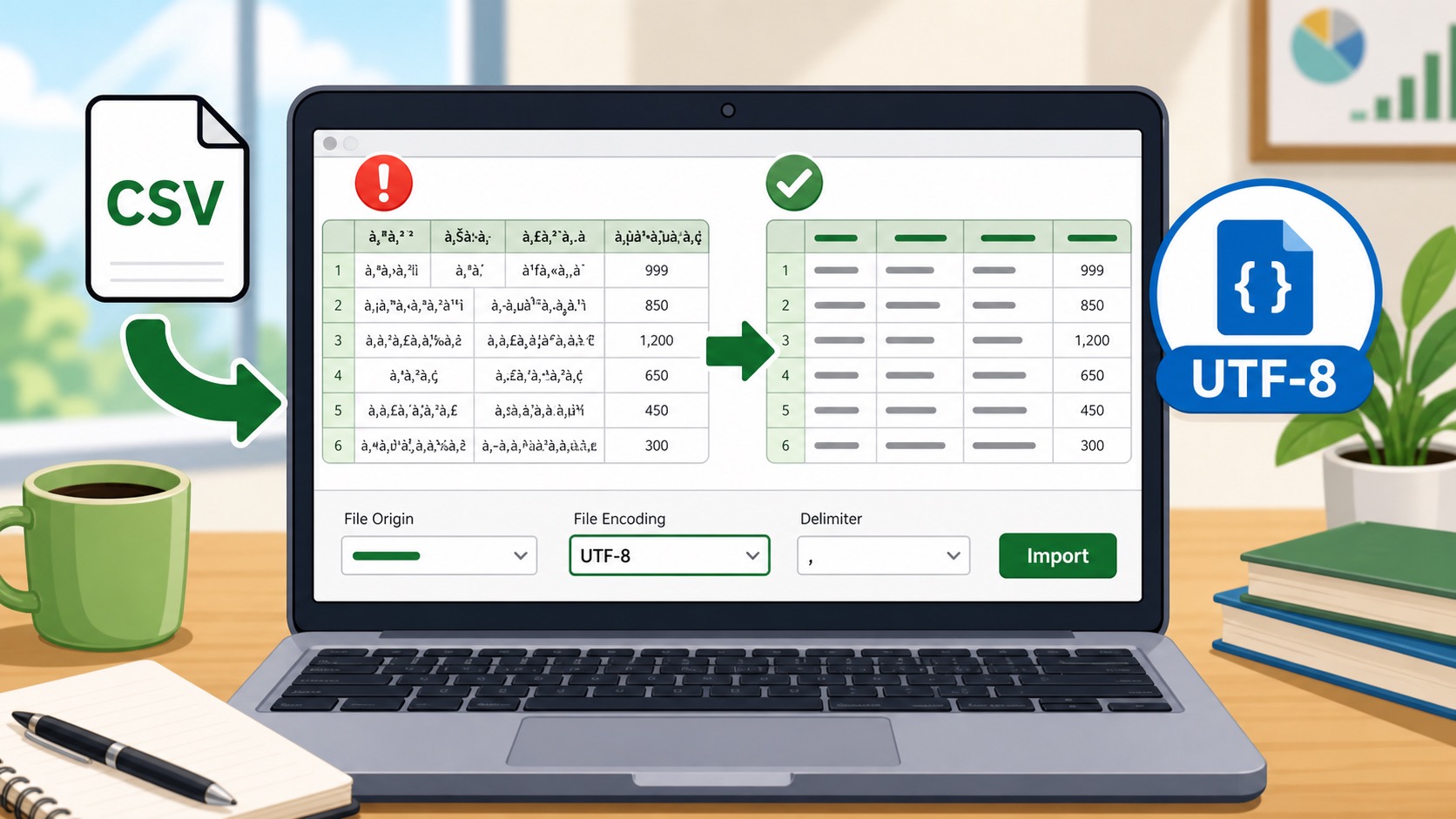
หลายคนดาวน์โหลดไฟล์ CSV จากระบบมาเปิดใน Excel แล้วเจอภาษาไทยเพี้ยน กลายเป็นสัญลักษณ์อ่านไม่ออก ทั้งที่ไฟล์ไม่ได้เสีย ปัญหานี้มักเกิดจาก Excel เปิดไฟล์ด้วย encoding ไม่ตรงกับไฟล์ต้นทาง
ทำไม CSV ภาษาไทยถึงเพี้ยน
ไฟล์ CSV เป็นไฟล์ข้อความธรรมดาที่เก็บข้อมูลคั่นด้วยเครื่องหมาย comma ถ้าไฟล์ถูกบันทึกเป็น UTF-8 แต่ Excel เปิดด้วย encoding คนละแบบ ตัวอักษรไทยจะกลายเป็นภาษาประหลาดทันที
วิธีแก้ที่แนะนำ: Import ผ่าน Data
- เปิด Excel เปล่า ๆ ก่อน
- ไปที่ Data
- เลือก From Text/CSV
- เลือกไฟล์ CSV ที่ต้องการ
- ตรง File Origin หรือ Encoding ให้เลือก UTF-8
- ตรวจตัวอย่างข้อมูล ถ้าอ่านไทยได้แล้วกด Load
ถ้ายังเพี้ยนให้ลอง encoding อื่น
บางระบบเก่าอาจไม่ได้ส่งไฟล์เป็น UTF-8 ให้ลองเลือก Thai Windows หรือ Windows-874 ถ้ามีในรายการ แล้วดูตัวอย่างข้อมูลก่อนกด Load
อย่าเปิด CSV ด้วยการดับเบิลคลิกเสมอไป
การดับเบิลคลิก CSV จะให้ Excel เดา encoding เอง ซึ่งบางครั้งเดาผิด ถ้าไฟล์มีภาษาไทยและสำคัญ แนะนำให้นำเข้าผ่านเมนู Data จะควบคุมได้ดีกว่า
บันทึกกลับอย่างไรไม่ให้เพี้ยน
ถ้าต้องส่งไฟล์ต่อและต้องรองรับภาษาไทย ให้เลือกบันทึกเป็น CSV UTF-8 ถ้า Excel รุ่นที่ใช้มีตัวเลือกนี้ จะช่วยลดปัญหาคนอื่นเปิดแล้วภาษาเพี้ยน
สรุป
CSV ภาษาไทยเพี้ยนส่วนใหญ่แก้ได้ด้วยการ Import ผ่าน Data และเลือก encoding ให้ถูกต้อง โดยเริ่มจาก UTF-8 ก่อน ถ้าไม่ใช่ค่อยลอง Windows-874 วิธีนี้ปลอดภัยกว่าการเปิดไฟล์ด้วยการดับเบิลคลิก