เวลามีรายชื่อสองชุด เช่น รายชื่อลูกค้าในระบบกับรายชื่อที่ส่งมาจากทีมขาย เรามักต้องเช็คว่าอะไรมีในฝั่งหนึ่งแต่หายไปจากอีกฝั่ง ถ้าไล่ดูด้วยตาเองมีโอกาสพลาดสูง โดยเฉพาะข้อมูลหลายร้อยแถว
Excel ช่วยเปรียบเทียบข้อมูล 2 คอลัมน์ได้ด้วยสูตรง่าย ๆ อย่าง COUNTIF หรือใช้ Conditional Formatting เพื่อไฮไลต์รายการที่ไม่ตรงกัน
เตรียมข้อมูลก่อนเทียบ
ควรทำให้ข้อมูลสะอาดก่อน เช่น ลบช่องว่างหน้า/หลังด้วย TRIM ใช้รูปแบบตัวพิมพ์ให้สม่ำเสมอ และตรวจว่ารหัสหรือชื่อรายการสะกดเหมือนกัน เพราะ “A001” กับ “A001 ” อาจดูเหมือนกันแต่ Excel ถือว่าคนละค่า
ใช้ COUNTIF หาแถวที่ไม่มีในอีกคอลัมน์
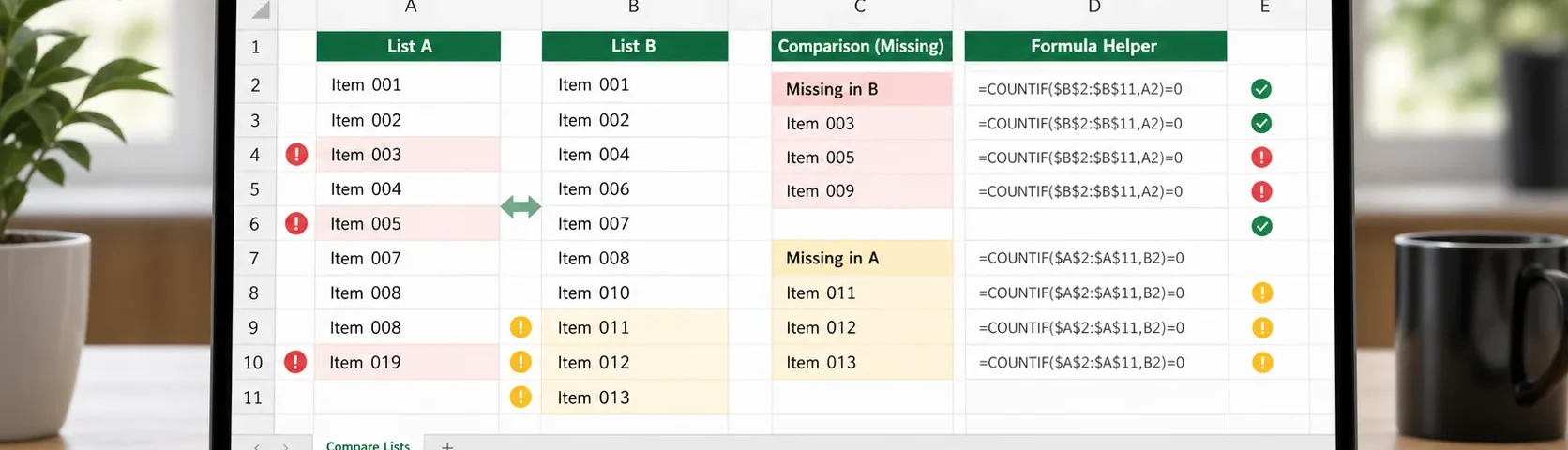
สมมติรายการหลักอยู่คอลัมน์ A และรายการที่ต้องเทียบอยู่คอลัมน์ B ให้ใส่สูตรนี้ใน C2:
=IF(COUNTIF($B:$B,A2)=0,"ไม่มีในฝั่ง B","มีแล้ว")
จากนั้นลากสูตรลงมา Excel จะบอกว่ารายการใน A มีอยู่ใน B หรือไม่
เทียบกลับอีกด้าน
ถ้าต้องการดูว่ารายการใน B มีอะไรที่ไม่มีใน A ให้ใช้สูตรอีกฝั่ง:
=IF(COUNTIF($A:$A,B2)=0,"ไม่มีในฝั่ง A","มีแล้ว")
ใช้ Conditional Formatting ไฮไลต์
เลือกช่วง A2:A100 แล้วไปที่ Home > Conditional Formatting > New Rule เลือกใช้สูตร และใส่:
=COUNTIF($B:$B,A2)=0
ตั้งสีไฮไลต์ รายการที่ไม่มีในคอลัมน์ B จะถูกเน้นให้เห็นทันที
ข้อควรระวัง
ถ้าข้อมูลซ้ำในคอลัมน์ใดคอลัมน์หนึ่ง สูตร COUNTIF จะบอกแค่ว่ามีหรือไม่มี ไม่ได้บอกจำนวนที่ขาดเกิน หากต้องตรวจสต็อกหรือจำนวนรายการ ควรสรุปจำนวนด้วย PivotTable หรือ COUNTIF แยกตามรหัสก่อน
สรุป
การเปรียบเทียบข้อมูล 2 คอลัมน์ใน Excel ทำได้ง่ายด้วย COUNTIF และ Conditional Formatting เหมาะกับการหารายการที่หายไป รายการที่ยังไม่ตรงกัน หรือเช็ครายชื่อสองแหล่งให้มั่นใจก่อนส่งรายงานต่อ