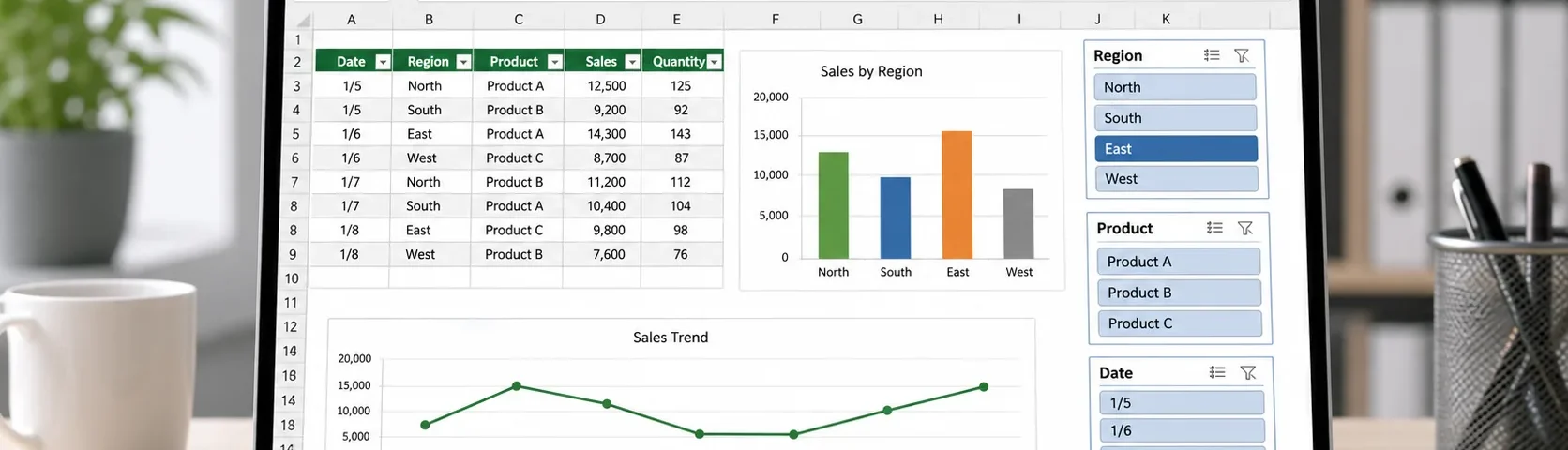
ปุ่ม Filter ในหัวตาราง Excel ใช้งานได้ดี แต่ถ้าต้องนำเสนอรายงานหรือส่งไฟล์ให้คนอื่นเลือกดูข้อมูลเอง ปุ่มเล็ก ๆ ในหัวคอลัมน์อาจไม่สะดวกเท่า Slicer เพราะ Slicer เป็นปุ่มกรองแบบมองเห็นได้ชัด กดเลือกหมวดหมู่ได้ทันที
Slicer เหมาะกับรายงานยอดขาย ตารางติดตามงาน หรือ PivotTable ที่ต้องกรองตามสาขา เดือน ประเภทสินค้า หรือชื่อพนักงานบ่อย ๆ
Slicer ใช้กับอะไรได้บ้าง
Slicer ใช้ได้กับ Excel Table และ PivotTable ใน Excel รุ่นใหม่ ๆ ถ้าข้อมูลยังเป็นช่วงธรรมดา ให้เลือกข้อมูลแล้วกด Ctrl+T เพื่อเปลี่ยนเป็น Table ก่อน จะทำให้ใส่ Slicer และขยายข้อมูลต่อได้ง่ายขึ้น
วิธีใส่ Slicer ใน Excel Table
- คลิกในตารางที่เป็น Excel Table
- ไปที่แท็บ Table Design
- คลิก Insert Slicer
- เลือกคอลัมน์ที่ต้องการใช้กรอง เช่น สาขา หรือสถานะ
- กด OK แล้วจัดตำแหน่ง Slicer ไว้ข้างตาราง
วิธีใช้ Slicer กับ PivotTable
คลิก PivotTable แล้วไปที่ PivotTable Analyze > Insert Slicer จากนั้นเลือกฟิลด์ที่ต้องการ เช่น เดือนหรือประเภทสินค้า เมื่อกดปุ่มใน Slicer PivotTable จะกรองข้อมูลตามตัวเลือกทันที
เลือกหลายรายการพร้อมกัน
ใน Slicer สามารถกดปุ่ม Multi-Select หรือกด Ctrl ค้างไว้แล้วเลือกหลายรายการได้ เหมาะกับการดูข้อมูลหลายสาขาหรือหลายสถานะพร้อมกัน ถ้าต้องการล้างตัวกรอง ให้กดไอคอน Clear Filter ที่มุมของ Slicer
ปรับหน้าตาให้เหมาะกับรายงาน
เลือก Slicer แล้วใช้แท็บ Slicer เพื่อปรับสี จำนวนคอลัมน์ และขนาดปุ่ม ถ้ารายการมีเยอะมาก อาจจัดเป็นหลายคอลัมน์เพื่อไม่ให้ Slicer ยาวเกินไปและดูรกในหน้าเดียว
ข้อควรระวัง
ถ้าข้อมูลต้นทางมีคำสะกดไม่เหมือนกัน เช่น “กรุงเทพ” กับ “กทม.” Slicer จะแสดงเป็นคนละปุ่ม ควรทำความสะอาดข้อมูลก่อนสร้างรายงาน และถ้าใช้ PivotTable อย่าลืม Refresh หลังเพิ่มข้อมูลใหม่
สรุป
Slicer ช่วยให้การกรองรายงานใน Excel ดูชัดและใช้ง่ายกว่าปุ่ม Filter โดยเฉพาะไฟล์ที่ต้องส่งให้คนอื่นเลือกดูข้อมูลเอง ใช้ได้ทั้งกับ Table และ PivotTable เหมาะกับรายงานที่ต้องกรองตามหมวดหมู่ซ้ำ ๆ