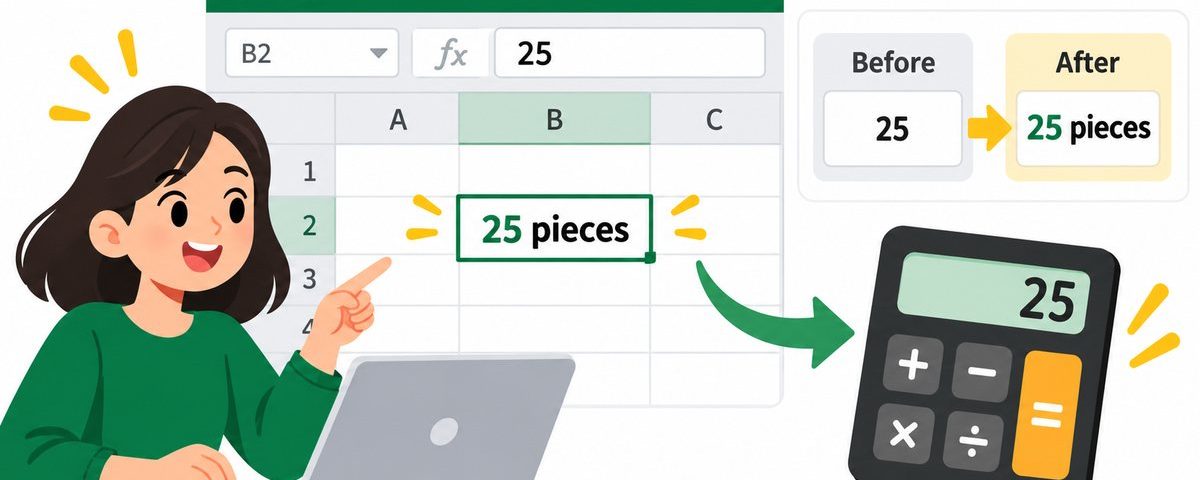
ในตารางสต็อก ถ้าใส่คำว่า “ชิ้น” ต่อท้ายทุกจำนวนด้วยการพิมพ์ลงในเซลล์ ค่าอาจกลายเป็นข้อความและนำไปบวกไม่ได้ วิธีที่เหมาะกว่าคือใช้ Custom Number Format ให้ Excel แสดงหน่วยต่อท้าย แต่เก็บค่าจริงเป็นตัวเลขเหมือนเดิม เช่น เซลล์แสดง 25 ชิ้น แต่แถบสูตรยังเก็บค่า 25 และนำไปคำนวณต่อได้
ใส่หน่วยต่อท้ายตัวเลข
- เลือกเซลล์หรือช่วงตัวเลขที่ต้องการจัดรูปแบบ
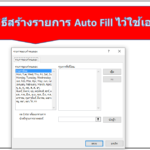
- กด Ctrl+1 เพื่อเปิดหน้าต่าง Format Cells
- เลือกแท็บ Number แล้วคลิก Custom
- ในช่อง Type พิมพ์
#,##0 "ชิ้น" - กด OK แล้วตรวจว่าตัวเลขแสดงพร้อมหน่วย
เครื่องหมายคำพูดช่วยบอก Excel ว่าคำว่า “ชิ้น” เป็นข้อความประกอบรูปแบบ ไม่ใช่ส่วนหนึ่งของค่าที่คำนวณ หากต้องการทศนิยมหนึ่งตำแหน่ง ใช้ #,##0.0 "กก." ส่วนรูปแบบเงินควรเลือกสัญลักษณ์และจำนวนตำแหน่งทศนิยมให้ตรงกับรายงาน
ตัวอย่างรูปแบบที่ใช้ได้บ่อย
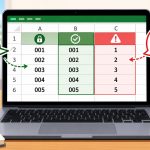
#,##0 "ชิ้น"แสดงจำนวนเต็มพร้อมหน่วย เช่น 1,250 ชิ้น#,##0.00 "บาท"แสดงทศนิยมสองตำแหน่งพร้อมคำว่าบาท0.0 "กก."แสดงน้ำหนักหนึ่งตำแหน่งทศนิยม00000แสดงเลขอย่างน้อยห้าหลัก เช่น 42 เป็น 00042
รูปแบบ 00000 เหมาะเมื่ออยากจัดการแสดงผลของตัวเลขให้มีจำนวนหลักเท่ากัน แต่รหัสที่เป็นตัวระบุ เช่น เลขพนักงานหรือเลขชิ้นส่วน อาจควรเก็บเป็นข้อความตั้งแต่ต้น โดยเฉพาะเมื่อมีตัวอักษรปนหรือมีเลขศูนย์นำหน้าที่เป็นส่วนหนึ่งของรหัสจริง
ตรวจว่าค่ายังคำนวณได้
หลังตั้งรูปแบบ ให้คลิกเซลล์แล้วดูแถบสูตร จะเห็นค่าตัวเลขจริงโดยไม่มีข้อความหน่วย จากนั้นลองใช้สูตร เช่น =SUM(B2:B10) หรือใช้เซลล์ในสูตรอื่น ถ้าผลรวมทำงานได้ แปลว่าหน่วยเป็นเพียงรูปแบบแสดงผล ไม่ได้ถูกพิมพ์รวมเป็นค่าข้อความ
การเปลี่ยนรูปแบบไม่เปลี่ยนค่าที่เก็บอยู่ หากเลือกเซลล์แล้วพิมพ์ 25 ชิ้น โดยตรง Excel อาจเก็บเป็นข้อความ ซึ่งรวมผลด้วย SUM ไม่ได้เหมือนตัวเลข 25 ที่แสดงหน่วยผ่าน Custom Number Format
แก้ไขหรือล้างรูปแบบ
หากต้องการเปลี่ยนหน่วย ให้กด Ctrl+1 แล้วแก้ข้อความในช่อง Type ส่วนการคืนค่าเป็นรูปแบบทั่วไป ให้เลือกเซลล์ ไปที่แท็บ Home แล้วเลือก Number Format > General หรือใช้ Clear Formats หากต้องการล้างรูปแบบอื่นในเซลล์ด้วย ก่อนล้างควรตรวจเพราะคำสั่งนี้อาจเอาสี เส้นขอบ และรูปแบบอื่นออกพร้อมกัน
ข้อควรระวัง
- อย่าใช้กับข้อมูลที่ต้องการเก็บเป็นข้อความ: รหัสไปรษณีย์ รหัสสินค้า และหมายเลขอ้างอิงบางชนิดไม่ควรถูกใช้คำนวณ หากเป็นตัวระบุควรเก็บเป็นข้อความเพื่อรักษาค่าตามต้นฉบับ
- Custom Number Format อาจต่างกันตามภาษาและภูมิภาค: เครื่องหมายคั่นหลักพันและทศนิยมอาจแสดงไม่เหมือนกันตามการตั้งค่าระบบ
- Excel for the web มีข้อจำกัดในการสร้างรูปแบบ: หากไม่มีตัวเลือกสร้าง Custom Format ให้เปิดไฟล์ใน Excel บนเดสก์ท็อปเพื่อกำหนดรูปแบบ
- รูปแบบเป็นแค่การแสดงผล: ถ้าส่งข้อมูลออกเป็น CSV ค่าที่ส่งออกอาจเป็นตัวเลขจริงโดยไม่มีหน่วยที่เห็นบนหน้าจอ ควรตรวจไฟล์ส่งออกก่อนใช้งานต่อ
สรุป
ใช้ Custom Number Format เมื่อต้องการให้ตัวเลขอ่านง่ายขึ้น เช่น เพิ่มหน่วยหรือเลขศูนย์ด้านหน้า โดยไม่เปลี่ยนค่าจริง เริ่มจาก Ctrl+1 > Custom แล้วใส่รูปแบบที่ต้องการ จากนั้นตรวจแถบสูตรและลองคำนวณก่อนส่งรายงาน หากข้อมูลเป็นรหัสที่ไม่ควรนำไปคำนวณ ให้เก็บเป็นข้อความแทนการพึ่งรูปแบบตัวเลข