
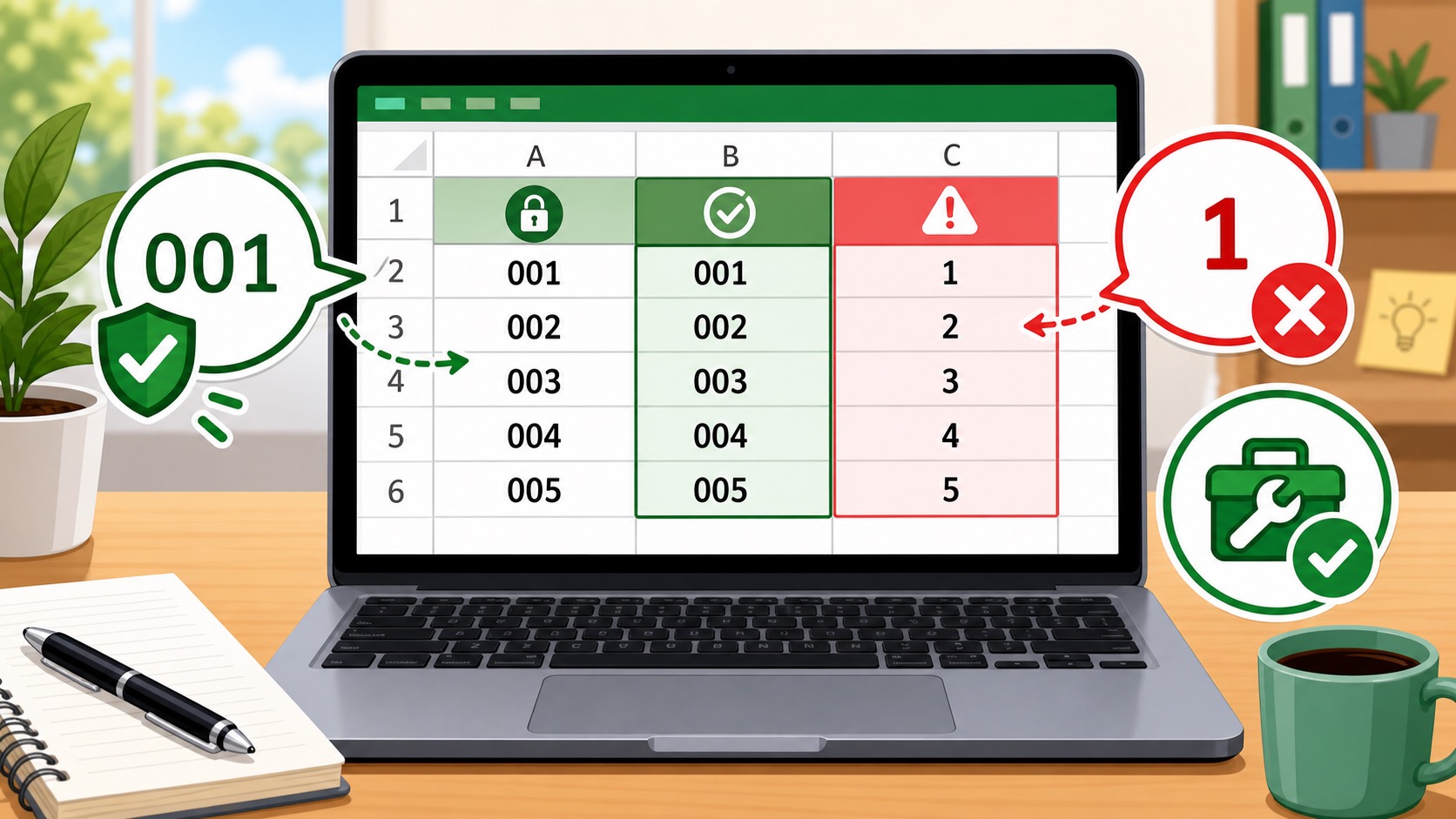
ปัญหานี้เจอบ่อยมากกับรหัสสินค้า รหัสพนักงาน เลขเอกสาร หรือเบอร์โทร พิมพ์ 001 ลงไปใน Excel แต่พอกด Enter กลายเป็น 1 ทันที เพราะ Excel มองข้อมูลนั้นเป็นตัวเลข และตัวเลขตามปกติจะไม่มีศูนย์นำหน้า
วิธีที่ 1 ตั้ง Format เป็น Text ก่อนพิมพ์
ถ้าคุณรู้ล่วงหน้าว่าคอลัมน์นี้เป็นรหัส ไม่ใช่ตัวเลขสำหรับคำนวณ ให้เลือกคอลัมน์นั้นก่อน แล้วตั้ง Format เป็น Text
- เลือกคอลัมน์ที่ต้องการ
- ไปที่ Home
- ตรง Number Format เลือก Text
- ค่อยพิมพ์รหัส เช่น 001, 002, 003
วิธีที่ 2 ใส่เครื่องหมาย ‘ นำหน้า
ถ้าต้องพิมพ์เป็นบางช่อง ให้พิมพ์เครื่องหมาย apostrophe ก่อน เช่น
'001Excel จะเก็บค่าเป็นข้อความและแสดงเป็น 001 โดยไม่แสดงเครื่องหมาย ‘ ในเซลล์
วิธีที่ 3 ใช้ Custom Format
ถ้าข้อมูลเป็นตัวเลขอยู่แล้วและต้องการให้แสดง 3 หลัก สามารถใช้ Custom Format ได้
- เลือกเซลล์หรือคอลัมน์
- กด Ctrl+1
- เลือก Custom
- ใส่รูปแบบ
000
วิธีนี้จะทำให้เลข 1 แสดงเป็น 001 แต่ค่าจริงยังเป็นตัวเลข 1 อยู่
ควรใช้วิธีไหนดี
ถ้าเป็นรหัสที่ไม่ต้องนำไปบวก ลบ คูณ หาร แนะนำให้เก็บเป็น Text แต่ถ้าเป็นตัวเลขที่ต้องคำนวณและแค่ต้องการให้แสดงสวยขึ้น ใช้ Custom Format จะเหมาะกว่า
สรุป
เลข 0 นำหน้าหายใน Excel ไม่ใช่ไฟล์เสีย แต่เป็นเพราะ Excel มองข้อมูลเป็นตัวเลข เลือกวิธีแก้ให้ตรงกับงาน จะช่วยให้รหัสไม่เพี้ยนและลดปัญหาตอนนำข้อมูลไปใช้งานต่อ