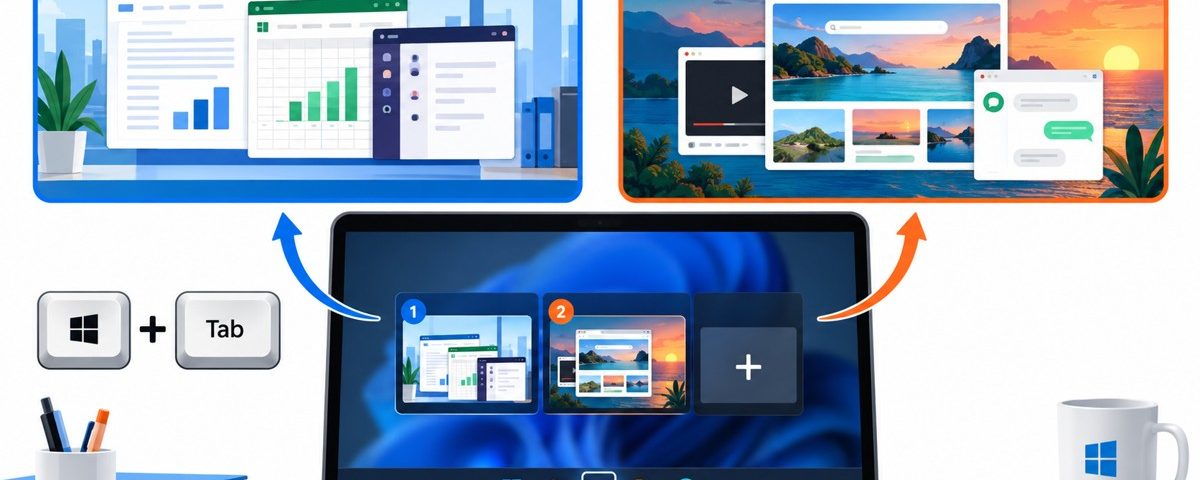
เปิดรายงาน แชต ประชุม และเว็บส่วนตัวพร้อมกันจนหาหน้าต่างไม่เจอ Virtual Desktops ใน Windows 11 ช่วยแยกหน้าต่างเป็นพื้นที่ทำงาน เช่นเดสก์ท็อป“รายงาน”และ“ประชุม” ทำให้แต่ละงานมีหน้าต่างที่เกี่ยวข้องอยู่ด้วยกัน
ต่างจากการแบ่งจอแบบSnap Layoutsที่จัดหลายหน้าต่างบนหน้าจอเดียว Virtual Desktopsสร้างหลายพื้นที่ให้สลับไปมา แต่ยังเป็นบัญชีWindowsเดียวกัน ใช้ไฟล์และทรัพยากรของเครื่องเดียวกัน ไม่ใช่เครื่องอีกตัวหรือบัญชีส่วนตัวที่แยกสิทธิ์
สร้างเดสก์ท็อปใหม่ผ่านTask View
- กด Windows+Tab หรือคลิกไอคอนTask Viewบนtaskbar
- ในส่วนเดสก์ท็อปเลือก New desktop
- คลิกเดสก์ท็อปใหม่เพื่อเข้าไปใช้งาน
- เปิดโปรแกรมที่ต้องใช้กับงานนั้น เช่นแอปประชุมและไฟล์โน้ต
- เปิดTask Viewอีกครั้งเพื่อสลับกลับเดสก์ท็อปแรก
แนะนำเริ่มเพียงสองพื้นที่ เช่น“งานเอกสาร”กับ“สื่อสาร” ไม่ต้องสร้างเดสก์ท็อปจำนวนมากตั้งแต่แรก เพราะถ้ามีชื่อทั่วไปเหมือนกันหมดอาจหาแอปยากกว่าเดิม จัดตามงานที่ต้องสลับจริงและใช้จำนวนที่จำได้
ตั้งชื่อเดสก์ท็อปให้อ่านง่าย
ในTask Viewเลือกชื่อเดสก์ท็อปเพื่อเปลี่ยนชื่อ หรือใช้เมนูRenameตามที่หน้าจอแสดง ตั้งเป็นคำสั้นเช่น“รายงาน พ.ย.” “ประชุม”หรือ“ส่วนตัว” ชื่อทำหน้าที่ช่วยจำพื้นที่ ไม่ได้เปลี่ยนชื่อบัญชีWindowsหรือโฟลเดอร์ไฟล์ของเครื่อง
ถ้าต้องการภาพพื้นหลังต่างกัน คลิกขวาเดสก์ท็อปในTask Viewแล้วเลือกพื้นหลังตามตัวเลือกที่มี Windowsรองรับภาพพื้นหลังแยกเดสก์ท็อปในกรณีใช้รูปภาพ แต่รูปแบบพื้นหลังอื่นอาจไม่แยกเหมือนกัน จึงควรใช้ชื่อเดสก์ท็อปเป็นตัวช่วยหลัก
ย้ายหน้าต่างไปเดสก์ท็อปอื่น
- เปิดTask Viewด้วยWindows+Tab
- หา thumbnailของหน้าต่างที่ต้องการย้าย
- คลิกขวาหน้าต่างแล้วเลือก Move to และชื่อเดสก์ท็อปปลายทาง หรือใช้การลากตามที่หน้าจอรองรับ
- เข้าเดสก์ท็อปปลายทาง ตรวจว่าหน้าต่างและไฟล์ที่เปิดอยู่ตรงกับที่ย้าย
การย้ายหน้าต่างไม่ใช่การย้ายไฟล์ไปโฟลเดอร์อื่น หากWordกำลังเปิดreport.docxอยู่ ไฟล์ยังอยู่ตำแหน่งเดิม สามารถบันทึกตามปกติได้ แต่ไม่ควรเปิดสำเนาหลายหน้าต่างแล้วแก้โดยไม่ดูว่าเป็นไฟล์เดียวกันหรือคนละไฟล์
ปรับสิ่งที่เห็นบนtaskbarและAlt+Tab
เปิด Settings > System > Multitasking > Desktops แล้วดูตัวเลือกแสดงหน้าต่างบนtaskbarและเมื่อกดAlt+Tab เลือกให้แสดงเฉพาะเดสก์ท็อปที่กำลังใช้หากต้องการลดสิ่งรบกวน หรือทุกเดสก์ท็อปถ้าต้องสลับแอปข้ามพื้นที่บ่อย
ถ้าตั้งแสดงทุกเดสก์ท็อปแล้วรู้สึกว่าแอปยังปะปนกัน ให้กลับมาตรวจตัวเลือกนี้ การเลือกเฉพาะพื้นที่ปัจจุบันช่วยให้เห็นงานตรงหน้า แต่ต้องใช้Task Viewเมื่อตามหาแอปที่อยู่พื้นที่อื่น
ปิดเดสก์ท็อปเมื่อไม่ใช้
เปิดTask Viewแล้วคลิกปุ่มปิดบนเดสก์ท็อปที่ไม่ต้องการ หน้าต่างที่เปิดอยู่จะถูกย้ายไปพื้นที่ที่เหลือตามพฤติกรรมของWindows ไม่ใช่คำสั่งปิดโปรแกรมทั้งหมด อย่างไรก็ตามควรบันทึกงานตามปกติ ไม่ใช้การปิดเดสก์ท็อปแทนการตรวจว่าไฟล์บันทึกแล้ว
เมื่อลดจำนวนเดสก์ท็อป ให้ตรวจหน้าต่างที่ย้ายมารวมกันอีกครั้ง เพื่อไม่ให้สับสนกับไฟล์หลายเวอร์ชัน แอปบางชนิดอาจมีพฤติกรรมเปิดหน้าต่างใหม่ต่างกัน จึงควรทดลองกับโปรแกรมที่ใช้ประจำ
ข้อจำกัดที่ควรรู้
- แอปยังใช้CPUและRAMร่วมกัน การย้ายไปพื้นที่อื่นไม่หยุดงานเบื้องหลังและไม่เพิ่มหน่วยความจำ
- ไม่ใช่การป้องกันข้อมูลส่วนตัว ผู้ใช้บัญชีเดียวกันยังสลับไปดูหน้าต่างได้
- การแจ้งเตือนอาจยังปรากฏ ต้องตั้งNotificationsหรือDo Not Disturbแยกหากต้องการลดการรบกวน
- ก่อนแชร์จอประชุม ต้องตรวจว่าแชร์ทั้งหน้าจอหรือเฉพาะหน้าต่าง ไม่คิดว่าแยกเดสก์ท็อปแล้วข้อมูลอื่นจะไม่ถูกแสดงเสมอ
ทดลองจัดงานจริงหนึ่งวัน แล้วดูว่าสองพื้นที่ช่วยลดการหาโปรแกรมหรือไม่ หากหน้าต่างไม่มาก การแบ่งจอด้วยSnapอาจเพียงพอ แต่เมื่อมีหลายชุดงานที่ต้องกลับมาทำต่อ Virtual Desktopsช่วยรักษาหน้าต่างแต่ละชุดให้อยู่เป็นระเบียบได้
สรุปก่อนนำไปใช้
สร้างเดสก์ท็อปตามงาน ตั้งชื่อให้เห็นชัดและย้ายหน้าต่างผ่านTask View ตรวจการแสดงแอปบนtaskbar แต่จำไว้ว่าเดสก์ท็อปเสมือนยังใช้บัญชีและไฟล์ชุดเดียวกัน
อ่านรายละเอียดเพิ่มเติมจาก เอกสารทางการของ Microsoft เมนูอาจใช้ชื่อภาษาไทยหรือภาษาอังกฤษต่างกันตามภาษาของโปรแกรมและรุ่นที่ติดตั้ง