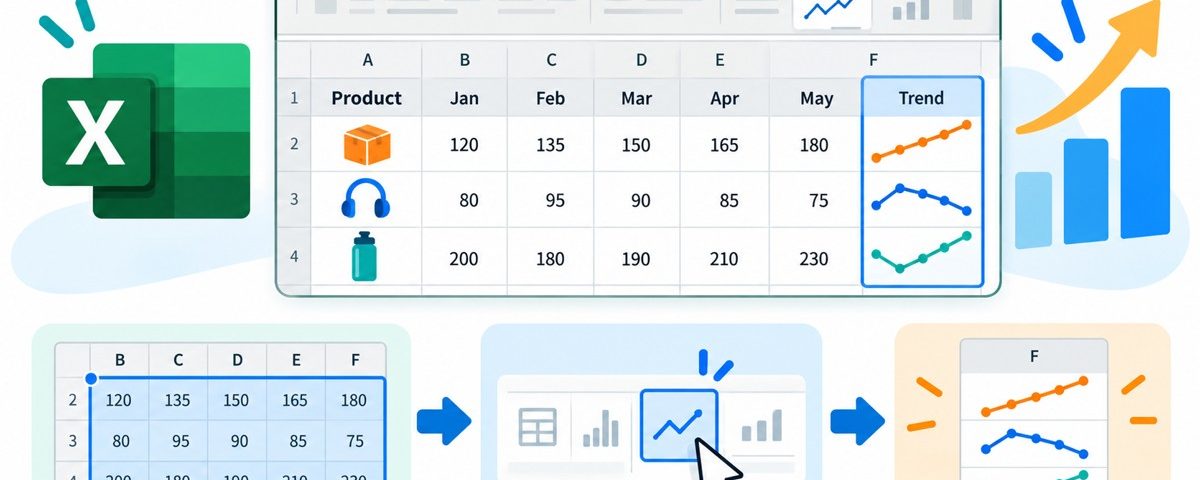
ตารางยอดขายมีสินค้าเป็นสิบรายการและตัวเลขรายเดือนหลายคอลัมน์ การมองตัวเลขอย่างเดียวอาจไม่เห็นว่าสินค้าตัวไหนขายดีขึ้นหรือลดลง ถ้าสร้างกราฟใหญ่ให้ทุกสินค้า รายงานก็จะยาวและอ่านยาก Sparklines ใน Excel ช่วยวางกราฟเล็กไว้ท้ายแต่ละแถวเพื่อดูแนวโน้มได้ในตารางเดียว
กราฟชนิดนี้อยู่ภายในเซลล์ ไม่ใช่วัตถุกราฟที่ลอยทับตาราง จึงเหมาะกับรายงานที่อยากเห็นข้อมูลและแนวโน้มควบคู่กัน ขั้นตอนด้านล่างใช้ Excel บนเดสก์ท็อป ซึ่งรองรับใน Microsoft 365 และรุ่น 2024, 2021, 2019 และ 2016 ชื่อเมนูอาจต่างเล็กน้อยตามรุ่น
เตรียมข้อมูลให้เรียงตามเวลา
สมมติคอลัมน์ A เป็นชื่อสินค้า B ถึง E เป็นยอดขายเดือนกรกฎาคมถึงตุลาคม และ F เป็นช่องกราฟ อย่าสลับลำดับเดือนตามยอดขาย เพราะเส้นกราฟจะไม่สะท้อนการเปลี่ยนแปลงตามเวลา ตัวอย่างต่อไปนี้ใช้ค่าตัวเลขทั้งหมดและไม่มีแถวผลรวมปะปน
| สินค้า | ก.ค. | ส.ค. | ก.ย. | ต.ค. |
|---|---|---|---|---|
| กระเป๋า | 120 | 150 | 180 | 210 |
| แก้วน้ำ | 200 | 160 | 170 | 130 |
| สมุด | 90 | 130 | 100 | 150 |
สร้าง Sparklines ให้สินค้าหนึ่งรายการ
- คลิก F2 ซึ่งเป็นเซลล์ว่างท้ายแถวสินค้าแรก
- เปิดแท็บ Insert แล้วเลือก Sparklines > Line หากต้องการเส้นแนวโน้ม หรือ Column หากอยากเห็นแท่งรายเดือน
- ในช่อง Data Range เลือก
B2:E2ตรวจว่ามีเฉพาะตัวเลขรายเดือนของสินค้าเดียว - ช่อง Location Range ควรเป็น
F2แล้วกด OK - ลากจุดมุมขวาล่างของ F2 ลงไปถึง F4 เพื่อสร้างกราฟให้แถวที่เหลือ
อีกวิธีคือเลือก F2:F4 ก่อน แล้วสร้างโดยใช้ Data Range เป็น B2:E4 วิธีนี้ช่วยสร้างหลายแถวพร้อมกัน ต้องตรวจว่าจำนวนแถวต้นทางตรงกับจำนวนเซลล์ปลายทาง หากช่วงผิด Excel อาจแจ้งเตือนหรือได้กราฟที่ไม่ตรงกับสินค้า
ปรับกราฟให้อ่านง่าย
คลิกเซลล์กราฟเพื่อเปิดแท็บ Sparkline หรือ Sparkline Design จากนั้นเลือกสีเส้นที่เห็นชัดและเพิ่มความกว้างคอลัมน์ F การใช้สีเดียวกันทั้งรายงานจะอ่านง่ายกว่าการสุ่มสีทุกแถว ถ้ากราฟเล็กจนไม่เห็นรายละเอียดให้เพิ่มความสูงแถวด้วย
- High Point / Low Point: ทำเครื่องหมายจุดสูงสุดและต่ำสุด ช่วยหาเดือนที่ควรกลับไปดูตัวเลข
- Markers: แสดงจุดข้อมูลทุกเดือน เหมาะเมื่อมีข้อมูลไม่มาก
- First Point / Last Point: เน้นต้นช่วงและท้ายช่วง เหมาะกับรายงานที่ต้องการเห็นทิศทาง
- Sparkline Color / Marker Color: แยกสีเส้นกับสีจุดสำคัญเพื่ออ่านความหมายได้เร็ว
ระวังการเปรียบเทียบกราฟข้ามแถว
กราฟที่ใช้สเกลแยกกันอาจดูชันใกล้เคียงกัน แม้สินค้าหนึ่งขายหลักสิบและอีกสินค้าขายหลักพัน ถ้าจะเปรียบเทียบขนาดของยอดขาย ให้เลือกกราฟทั้งกลุ่มแล้วเข้า Axis ตั้งค่าค่าต่ำสุดและค่าสูงสุดของแกนแนวตั้งเป็น Same for All Sparklines ทั้งสองส่วน
หากต้องการดูเพียงว่าแต่ละสินค้าขึ้นหรือลง สเกลแยกแถวอาจดูง่ายกว่า แต่ควรแสดงตัวเลขต้นทางไว้เสมอ อย่าสรุปว่าเส้นที่สูงกว่าสินค้าอื่นมียอดขายมากกว่าโดยไม่ตรวจแกน กราฟแบบ Win/Loss เหมาะกับค่าบวกและลบเพื่อดูทิศทาง ไม่เหมาะใช้แทนขนาดยอดขายจริง
กราฟไม่ขึ้นหรือเปลี่ยนผิดแถว เช็กอะไร
- ตรวจว่าค่าต้นทางเป็นตัวเลข ไม่ใช่ข้อความที่ดูเหมือนตัวเลข เช่นค่าที่คัดลอกมาพร้อมเครื่องหมายพิเศษ
- คลิกกราฟแล้วใช้ Edit Data ตรวจช่วงต้นทางของแถวที่มีปัญหา
- กรณีมีเซลล์ว่างหรือซ่อนแถว ให้ดูตัวเลือก Hidden & Empty Cells ว่าต้องการแสดงอย่างไร อย่าแทนข้อมูลหายด้วยศูนย์โดยไม่ตรวจสาเหตุ
- ทดลองแก้ตัวเลขหนึ่งค่าแล้วดูว่ากราฟของสินค้านั้นเปลี่ยนตาม หากกราฟทุกแถวเปลี่ยนเหมือนกัน ให้ตรวจการอ้างอิงช่วงอีกครั้ง
ก่อนส่งรายงาน ควรลองดูหน้า Print Preview ด้วย เส้นและจุดที่ชัดบนจออาจเล็กเกินไปเมื่อพิมพ์ลง A4 หากต้องการชื่อแกน เส้นค่าเป้าหมาย และคำอธิบายหลายชุด ควรใช้กราฟปกติแทน Sparklines
สรุปก่อนนำไปใช้
Sparklines เหมาะกับการอ่านแนวโน้มรายแถวอย่างรวดเร็ว เลือกช่วงข้อมูลและช่วงแสดงผลให้ตรงกัน และใช้มาตราส่วนเดียวกันเมื่อจะเปรียบเทียบขนาดยอดขายข้ามสินค้า
อ่านรายละเอียดเพิ่มเติมจาก เอกสารทางการของ Microsoft เมนูอาจใช้ชื่อภาษาไทยหรือภาษาอังกฤษต่างกันตามภาษาของโปรแกรมและรุ่นที่ติดตั้ง