ไฟล์ Excel ที่มีหลายชีตมักมีจุดสำคัญอยู่คนละที่ เช่น ยอดขายอยู่ในชีต Summary ต้นทุนอยู่ในชีต Cost และกำไรอยู่ในชีต Report เวลาแก้ตัวเลขจึงต้องสลับชีตกลับไปดูผลลัพธ์ซ้ำ ๆ ถ้ากำลังตรวจหลายสูตรพร้อมกัน งานเล็กน้อยก็เสียเวลาได้มาก
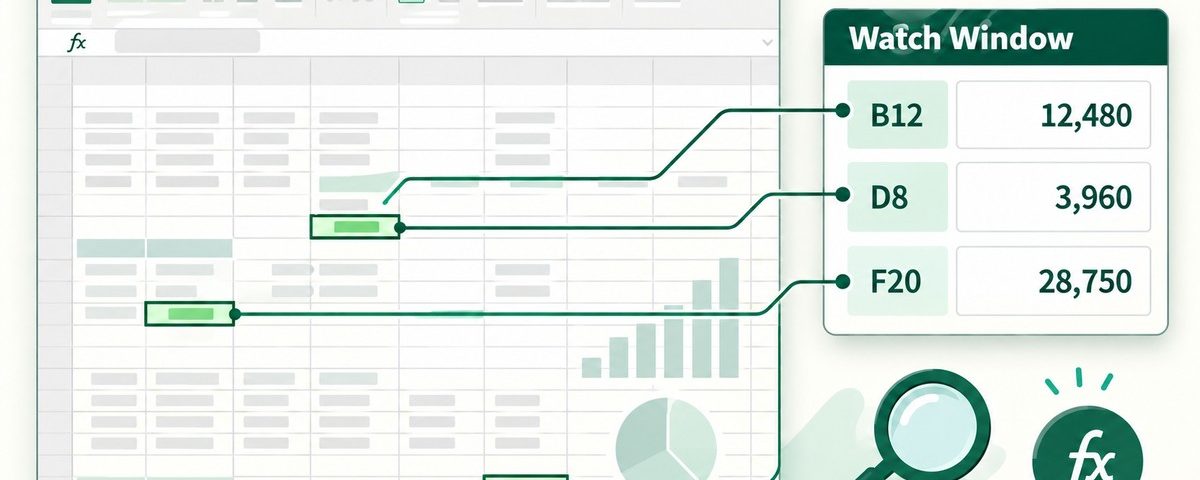
Watch Window ช่วยนำค่าและสูตรของเซลล์ที่เลือกมาแสดงในหน้าต่างเดียว คุณจึงทำงานกับข้อมูลต้นทางต่อได้ พร้อมดูว่าตัวเลขปลายทางเปลี่ยนอย่างไร บทความนี้ใช้ Excel บน Windows เป็นตัวอย่าง เมนูและตำแหน่งอาจต่างกันตามรุ่น ส่วนบน Mac ให้เปิด Watch Window ก่อนเลือกเซลล์ตามแนวทางของ Microsoft
ทำไมต้องดูเซลล์ผ่าน Watch Window
สมมติว่าคุณกำลังปรับยอดขายเดือนใหม่ในชีต Sales แต่ต้องคอยดูว่ากำไรใน Report เป็นบวกหรือไม่ ถ้าเซลล์กำไรอยู่ไกลจากข้อมูลต้นทาง การเลื่อนหน้าจอไม่ได้ทำให้เห็นทั้งสองจุดพร้อมกันเสมอ และการเปิดชีตผิดอาจทำให้ดูยอดของเดือนเก่าโดยไม่รู้ตัว
Watch Window แสดงบริบทของเซลล์ที่ติดตาม ทั้งไฟล์ ชีต ตำแหน่ง ค่า และสูตร จึงช่วยให้ตรวจได้ว่ากำลังดูผลจากจุดไหน อย่างไรก็ตาม หน้าต่างนี้ไม่ได้ตัดสินว่าสูตรถูกต้องทางธุรกิจหรือไม่ ถ้าสูตรรวมผิดช่วง ผลที่แสดงก็ยังเป็นผลของสูตรนั้น ต้องตรวจเหตุผลและข้อมูลประกอบด้วย
เตรียมตัวอย่างที่เห็นความเปลี่ยนแปลงได้ทันที
ลองสร้างไฟล์ฝึกที่มีสองชีต ตั้งชื่อชีตแรกว่า Sales และชีตที่สองว่า Report ใส่ข้อมูลนี้ใน Sales ก่อน ตัวเลขเป็นข้อมูลสมมติสำหรับฝึกเท่านั้น
| รายการ | ตำแหน่ง | ค่าเริ่มต้น |
|---|---|---|
| ยอดขาย | B2 | 15000 |
| ต้นทุน | B3 | 9000 |
ใน Report ใส่คำว่า กำไร ใน A2 แล้วใส่สูตรด้านล่างใน B2 ผลลัพธ์เริ่มต้นควรเป็น 6000
=Sales!B2-Sales!B3เมื่อมีเซลล์ผลลัพธ์ที่ชัดเจนแล้วค่อยเพิ่มรายการติดตาม วิธีนี้ช่วยแยกได้ว่าปัญหาอยู่ที่การเปิด Watch Window หรืออยู่ที่สูตรเดิมในไฟล์ ไม่ควรเริ่มฝึกด้วยสูตรยาวที่ยังคำนวณไม่ถูก
วิธีเพิ่มเซลล์ใน Watch Window
- คลิกเซลล์ Report!B2 ที่ต้องการติดตาม
- ไปที่ Formulas > Formula Auditing > Watch Window
- กด Add Watch ตรวจตำแหน่งที่แสดง แล้วกด Add
- จัดหน้าต่างให้ไม่บังพื้นที่กรอกข้อมูล จะวางไว้ข้างหน้าต่าง Excel หรือเลื่อนไปตำแหน่งที่สะดวกก็ได้
- กลับไปชีต Sales แล้วเปลี่ยน B3 จาก 9000 เป็น 10000 ตรวจว่าค่าที่เฝ้าดูเปลี่ยนจาก 6000 เป็น 5000
หลังเพิ่มสำเร็จ ให้ดูชื่อชีตและชื่อเซลล์ควบคู่กับค่าเสมอ หากมีตัวเลข 5000 อยู่หลายตำแหน่งในไฟล์ การเห็นเพียงตัวเลขไม่ช่วยบอกว่าคุณเลือกเซลล์ถูกจุดแล้ว
เลือกติดตามอะไรบ้างในไฟล์ทำงานจริง
เริ่มจากผลลัพธ์ที่ใช้ตัดสินใจ เช่น ยอดรวมประจำเดือน ต้นทุนรวม กำไร และยอดคงเหลือ หลีกเลี่ยงการนำทุกเซลล์ในตารางเข้ามาพร้อมกัน เพราะหน้าต่างที่มีรายการมากเกินไปจะกลับกลายเป็นอีกตารางหนึ่งที่ต้องเลื่อนหา
ตัวอย่างไฟล์งบประมาณอาจติดตามเพียงสามจุด ได้แก่ งบตั้งต้น ยอดใช้จริง และงบเหลือ ถ้าปรับรายการค่าใช้จ่ายแล้วงบเหลือไม่ลดตามที่คาด ค่อยตรวจสูตรและช่วงข้อมูลจากจุดนั้นต่อ ในไฟล์ยอดขาย ให้เลือกทั้งยอดรวมและจำนวนรายการเพื่อช่วยสังเกตว่าได้เพิ่มรายการใหม่เข้าไปในช่วงสูตรแล้วหรือยัง
ถ้าต้องการกลับไปตรวจเซลล์ต้นทาง ให้ดับเบิลคลิกรายการใน Watch Window เพื่อไปยังเซลล์นั้น ส่วนรายการที่เลิกใช้ ให้เลือกแถวในหน้าต่างแล้วกด Delete Watch การลบรายการติดตามไม่ใช่การลบข้อมูลจากเซลล์
เพิ่มรายการแล้วค่าไม่เปลี่ยน ต้องเช็กอะไร
- เลือกเซลล์ถูกหรือไม่: ตรวจชื่อไฟล์ ชีต และตำแหน่ง อาจเลือกข้อความหัวตารางหรือยอดของช่วงเก่า
- สูตรอ้างอิงข้อมูลที่เพิ่งแก้จริงหรือไม่: ในตัวอย่างต้องเป็น Sales!B2 และ Sales!B3 ถ้าสูตรยังอ้างอีกชีตหนึ่ง การแก้ข้อมูลนี้ก็ไม่กระทบผล
- การคำนวณถูกตั้งเป็น Manual หรือไม่: หากผลสูตรเดิมในชีตก็ไม่อัปเดต ให้ตรวจ Calculation Options และคำนวณใหม่ ไม่ใช่แก้ด้วยการเพิ่ม Watch ซ้ำ
- มีการอ้างอิงไฟล์ภายนอกหรือไม่: Microsoft ระบุว่าเซลล์ที่อ้างไฟล์อื่นจะแสดงใน Watch Window เมื่อไฟล์ที่เกี่ยวข้องเปิดอยู่ จึงควรเปิดไฟล์ต้นทางระหว่างตรวจ
ถ้าดูแล้วค่าต่างจากที่คำนวณเอง ให้เขียนเลขตัวอย่างลงกระดาษหรือทำเซลล์ตรวจชั่วคราว เช่น 15000 ลบ 10000 ต้องได้ 5000 การมีผลคาดหวังที่ชัดเจนจะช่วยตรวจสูตรได้ง่ายกว่าการมองว่าตัวเลขเปลี่ยนแล้วจึงถือว่าถูก
ใช้ Watch Window อย่างไรให้คุ้ม
ก่อนปรับข้อมูลชุดใหญ่ ให้เลือกจุดติดตามและจดค่าปัจจุบันไว้ หลังแก้ ให้เทียบค่าที่เปลี่ยนกับสิ่งที่ควรเกิดขึ้น เมื่อเสร็จงานให้เอารายการที่ไม่ใช้ต่อออก วิธีนี้ช่วยลดการสลับชีตและทำให้การตรวจผลมีลำดับชัดเจน โดยยังต้องตรวจสูตร ขอบเขตข้อมูล และความหมายของตัวเลขร่วมกัน
อ้างอิงขั้นตอนและข้อจำกัด: Microsoft Support — Watch Window