

ถ้าคุณเคยใช้สูตร VLOOKUP ใน Excel แล้วเจอปัญหาว่าต้องนับเลขคอลัมน์เอง หรือค้นหาข้อมูลย้อนจากขวาไปซ้ายไม่ได้ สูตร XLOOKUP คือทางเลือกที่ใช้ง่ายกว่าและยืดหยุ่นกว่ามาก บทความนี้จะพาไปรู้จักวิธีใช้สูตร Excel XLOOKUP แบบเข้าใจง่าย พร้อมตัวอย่างที่เอาไปใช้กับงานจริงได้ทันที
XLOOKUP คืออะไร
XLOOKUP คือสูตรค้นหาข้อมูลใน Excel ที่ใช้ค้นหาค่าหนึ่งจากช่วงข้อมูล แล้วดึงผลลัพธ์จากอีกช่วงหนึ่งกลับมา เช่น ค้นหารหัสสินค้าแล้วแสดงชื่อสินค้า ค้นหารหัสพนักงานแล้วแสดงแผนก หรือค้นหาชื่อลูกค้าแล้วแสดงเบอร์โทร
จุดเด่นของ XLOOKUP คือไม่ต้องกำหนดเลขลำดับคอลัมน์เหมือน VLOOKUP และสามารถค้นหาข้อมูลได้ทั้งจากซ้ายไปขวา หรือขวาไปซ้าย ทำให้เหมาะกับตารางงานจริงที่ไม่ได้จัดคอลัมน์สวยงามเสมอไป
รูปแบบสูตร XLOOKUP
=XLOOKUP(lookup_value, lookup_array, return_array, [if_not_found], [match_mode], [search_mode])ความหมายของแต่ละส่วนมีดังนี้
- lookup_value คือค่าที่ต้องการค้นหา
- lookup_array คือช่วงข้อมูลที่ใช้ค้นหา
- return_array คือช่วงข้อมูลที่ต้องการให้แสดงผลลัพธ์
- if_not_found คือข้อความหรือค่าที่จะแสดงเมื่อค้นหาไม่พบ
- match_mode คือรูปแบบการจับคู่ เช่น ตรงกันพอดี หรือใกล้เคียง
- search_mode คือทิศทางการค้นหา เช่น จากบนลงล่าง หรือจากล่างขึ้นบน
ตัวอย่างสูตร XLOOKUP แบบง่าย
สมมติว่ามีตารางสินค้า โดยคอลัมน์ A เป็นรหัสสินค้า และคอลัมน์ B เป็นชื่อสินค้า ถ้าต้องการค้นหาชื่อสินค้าจากรหัสที่พิมพ์ไว้ในเซลล์ E2 สามารถใช้สูตรนี้ได้
=XLOOKUP(E2,A2:A10,B2:B10)สูตรนี้หมายความว่า ให้ Excel เอาค่าในเซลล์ E2 ไปค้นหาในช่วง A2:A10 ถ้าเจอค่าที่ตรงกัน ให้ดึงข้อมูลจากช่วง B2:B10 ในแถวเดียวกันมาแสดงผล
ใส่ข้อความเมื่อค้นหาไม่พบ
ถ้าต้องการให้สูตรแสดงข้อความที่อ่านง่ายเมื่อค้นหาไม่พบ เช่น “ไม่พบข้อมูล” สามารถเพิ่มส่วนที่ 4 ของสูตรได้แบบนี้
=XLOOKUP(E2,A2:A10,B2:B10,"ไม่พบข้อมูล")วิธีนี้ช่วยให้ตารางดูเป็นมิตรขึ้น ไม่แสดง error แบบ #N/A ซึ่งอาจทำให้ผู้ใช้งานคนอื่นเข้าใจผิดว่าตารางเสีย
XLOOKUP ต่างจาก VLOOKUP อย่างไร
หลายคนคุ้นเคยกับ VLOOKUP อยู่แล้ว แต่ XLOOKUP แก้ข้อจำกัดสำคัญหลายอย่าง เช่น
- XLOOKUP ไม่ต้องนับเลขคอลัมน์เอง
- XLOOKUP ค้นหาจากขวาไปซ้ายได้
- XLOOKUP ตั้งค่าข้อความเมื่อค้นหาไม่พบได้ในสูตรเดียว
- XLOOKUP อ่านสูตรง่ายกว่าเมื่อใช้กับตารางขนาดใหญ่
- XLOOKUP ลดโอกาสสูตรพังเมื่อมีการแทรกหรือลบคอลัมน์
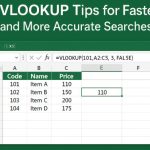
ตัวอย่างเช่น VLOOKUP มักเขียนแบบนี้
=VLOOKUP(E2,A2:C10,3,FALSE)แต่ถ้าใช้ XLOOKUP จะเขียนได้ชัดกว่า เพราะระบุช่วงค้นหาและช่วงผลลัพธ์โดยตรง
=XLOOKUP(E2,A2:A10,C2:C10,"ไม่พบข้อมูล")ตัวอย่างใช้งานจริงในงานออฟฟิศ
สูตร XLOOKUP เหมาะกับงานที่ต้องค้นหาข้อมูลจากตาราง เช่น
- ค้นหาราคาสินค้าจากรหัสสินค้า
- ค้นหาชื่อพนักงานจากรหัสพนักงาน
- ค้นหาเบอร์โทรลูกค้าจากชื่อลูกค้า
- ค้นหาสถานะคำสั่งซื้อจากเลขออเดอร์
- ดึงข้อมูลจากตารางสรุปไปใช้ในใบเสนอราคา
ตัวอย่างค้นหาราคาสินค้าจากรหัสสินค้า
=XLOOKUP(F2,A2:A100,D2:D100,"ไม่พบรหัสสินค้า")สูตรนี้จะค้นหารหัสสินค้าใน F2 จากคอลัมน์ A แล้วดึงราคาจากคอลัมน์ D กลับมา ถ้าไม่มีรหัสนั้นในตารางจะแสดงข้อความว่า “ไม่พบรหัสสินค้า”
ข้อควรระวังในการใช้ XLOOKUP
แม้ XLOOKUP จะใช้ง่าย แต่ยังมีจุดที่ควรระวังอยู่บ้าง
- ช่วง lookup_array และ return_array ควรมีจำนวนแถวเท่ากัน
- ถ้ามีข้อมูลซ้ำ XLOOKUP จะคืนค่ารายการแรกที่พบตามค่าเริ่มต้น
- Excel รุ่นเก่าบางรุ่นอาจยังไม่มีสูตร XLOOKUP
- ควรตรวจรูปแบบข้อมูล เช่น ตัวเลขที่ถูกเก็บเป็นข้อความ เพราะอาจค้นหาไม่เจอ
คำถามที่พบบ่อย
XLOOKUP ใช้กับ Excel รุ่นไหนได้บ้าง
XLOOKUP ใช้ได้ใน Microsoft 365 และ Excel รุ่นใหม่บางรุ่น ถ้าใช้ Excel รุ่นเก่าแล้วไม่มีสูตรนี้ อาจต้องใช้ VLOOKUP, INDEX MATCH หรืออัปเดตเวอร์ชัน Excel
XLOOKUP ค้นหาข้อมูลจากขวาไปซ้ายได้ไหม
ได้ นี่คือข้อดีสำคัญของ XLOOKUP เพราะสามารถกำหนดช่วงค้นหาและช่วงผลลัพธ์แยกกัน ไม่จำเป็นว่าคอลัมน์ผลลัพธ์ต้องอยู่ด้านขวาของคอลัมน์ค้นหา
ควรใช้ XLOOKUP แทน VLOOKUP เลยไหม
ถ้า Excel ของคุณรองรับ XLOOKUP แนะนำให้ใช้ XLOOKUP สำหรับงานใหม่ เพราะอ่านง่ายกว่า ยืดหยุ่นกว่า และลดปัญหาจากการนับเลขคอลัมน์ผิด
สรุป
สูตร Excel XLOOKUP เป็นสูตรค้นหาข้อมูลที่ช่วยให้ทำงานกับตารางได้สะดวกกว่า VLOOKUP โดยเฉพาะงานที่ต้องค้นหาข้อมูลบ่อย ๆ เช่น ตารางสินค้า รายชื่อลูกค้า รายชื่อพนักงาน หรือสรุปคำสั่งซื้อ ถ้าคุณเริ่มใช้ XLOOKUP ได้คล่อง จะช่วยลดเวลาทำงานและลดความผิดพลาดจากสูตรค้นหาแบบเดิมได้มากทีเดียว