

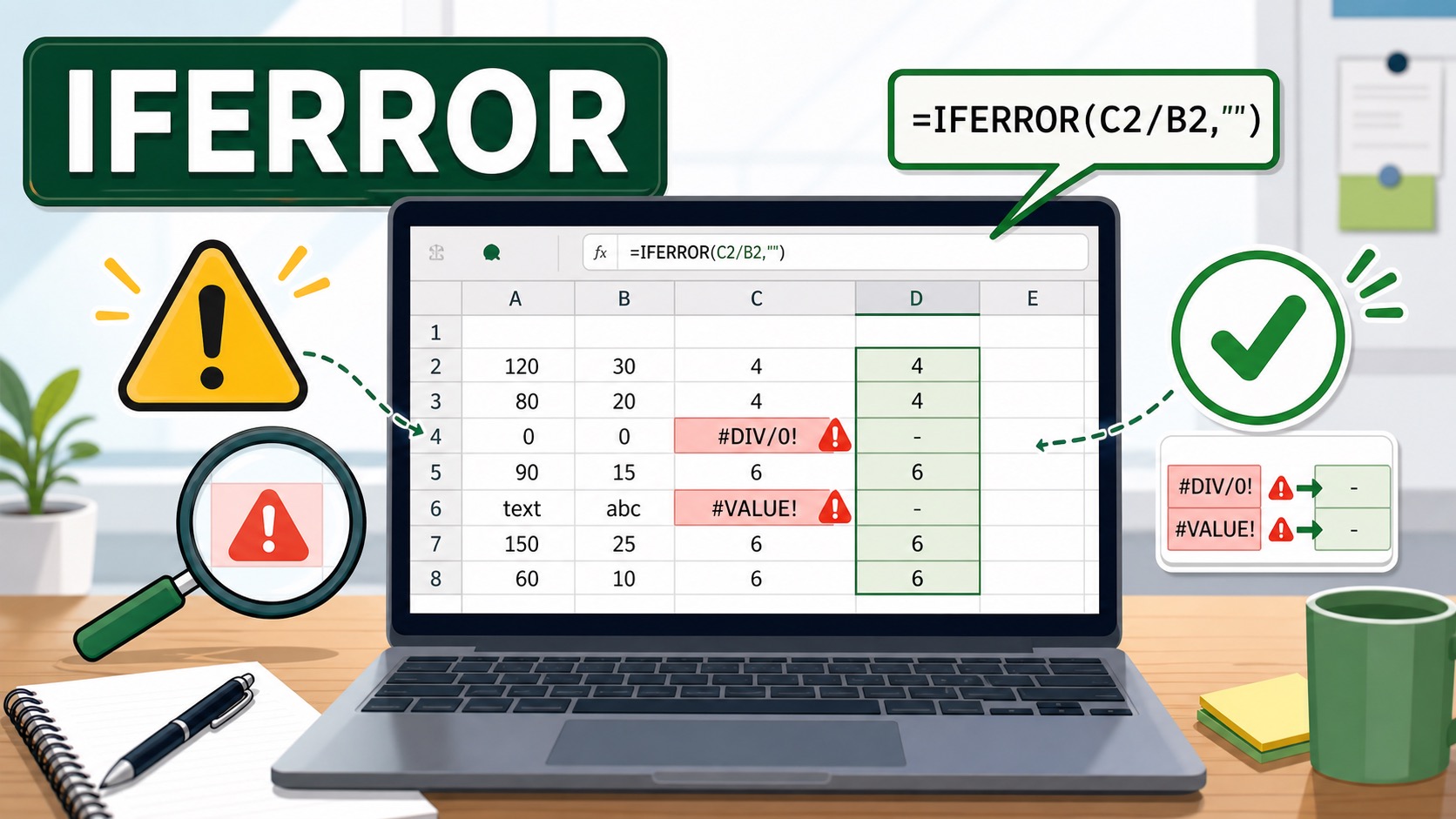
เวลาทำงานใน Excel หลายคนคงเคยเจอสูตรที่คำนวณแล้วขึ้น #N/A, #DIV/0! หรือ #VALUE! ทั้งที่ตารางยังใช้งานได้อยู่ ปัญหาคือพอมี Error โผล่มาในรายงาน คนอ่านอาจคิดว่าไฟล์เสีย หรือทำให้สูตรสรุปผลต่อผิดไปด้วย
ปัญหานี้แก้ด้วย IFERROR ได้
IFERROR เป็นสูตรที่ช่วยบอก Excel ว่า ถ้าสูตรหลักคำนวณได้ปกติให้แสดงผลลัพธ์เดิม แต่ถ้าเกิด Error ให้แสดงข้อความหรือค่าที่เรากำหนดแทน เช่น ช่องว่าง, 0, หรือข้อความว่า “ไม่พบข้อมูล”
=IFERROR(สูตรที่ต้องการตรวจ, ค่าที่จะแสดงเมื่อเกิด Error)ตัวอย่างใช้กับ VLOOKUP หรือ XLOOKUP
ถ้าค้นหารหัสสินค้าแล้วไม่เจอ สูตรอาจขึ้น #N/A แทนที่จะปล่อยให้เห็น Error สามารถเขียนแบบนี้ได้
=IFERROR(VLOOKUP(E2,A2:C20,2,FALSE),"ไม่พบข้อมูล")ถ้าใช้ XLOOKUP ก็ทำได้เช่นกัน แม้ XLOOKUP จะมีช่องกำหนดกรณีไม่พบข้อมูลอยู่แล้ว แต่ IFERROR ยังมีประโยชน์เมื่อสูตรซ้อนกันหลายชั้น
ตัวอย่างใช้กับการหาร
อีกปัญหาที่เจอบ่อยคือหารด้วยศูนย์แล้วขึ้น #DIV/0! เช่น คำนวณยอดขายเฉลี่ยแต่จำนวนรายการยังเป็น 0
=IFERROR(B2/C2,0)สูตรนี้แปลว่า ถ้าหารได้ให้แสดงผลลัพธ์ แต่ถ้าหารไม่ได้ให้แสดง 0 แทน เหมาะกับตารางสรุปที่ยังมีข้อมูลไม่ครบ
ควรแสดงอะไรแทน Error ดี
- ใช้
""เมื่อต้องการให้ช่องว่าง - ใช้
0เมื่อต้องการนำไปคำนวณต่อ - ใช้
"ไม่พบข้อมูล"เมื่อต้องการให้คนอ่านเข้าใจทันที
ข้อควรระวัง
อย่าใช้ IFERROR เพื่อซ่อนทุกปัญหาโดยไม่ตรวจสาเหตุ เพราะบาง Error อาจเกิดจากสูตรผิดจริง เช่น เลือกช่วงข้อมูลผิด หรือรูปแบบตัวเลขไม่ตรงกัน แนะนำให้ใช้เมื่อเข้าใจแล้วว่า Error นั้นเกิดจากกรณีที่คาดไว้
สรุป
IFERROR เป็นสูตรเล็ก ๆ ที่ช่วยให้ตาราง Excel ดูสะอาดและอ่านง่ายขึ้น โดยเฉพาะรายงานที่ต้องส่งต่อให้คนอื่น ใช้ให้พอดี ตรวจสาเหตุของ Error ก่อน แล้วค่อยกำหนดค่าที่เหมาะสมแทน Error นั้น


