เวลาพิมพ์สูตรใน Google Sheets แล้วขึ้นข้อความ Formula parse error หรือสูตรไม่ยอมคำนวณ หลายคนมักคิดว่าสูตรผิดทั้งหมด แต่จริง ๆ แล้วปัญหานี้มักเกิดจากรายละเอียดเล็ก ๆ เช่น วงเล็บไม่ครบ เครื่องหมายคั่นอาร์กิวเมนต์ไม่ถูก หรืออ้างอิงช่วงข้อมูลผิดตำแหน่ง บทความนี้จะพาไล่เช็คแบบเป็นขั้นตอน เพื่อให้แก้สูตรได้เร็วขึ้นโดยไม่ต้องลบสูตรทิ้งแล้วเริ่มใหม่
Formula parse error คืออะไร
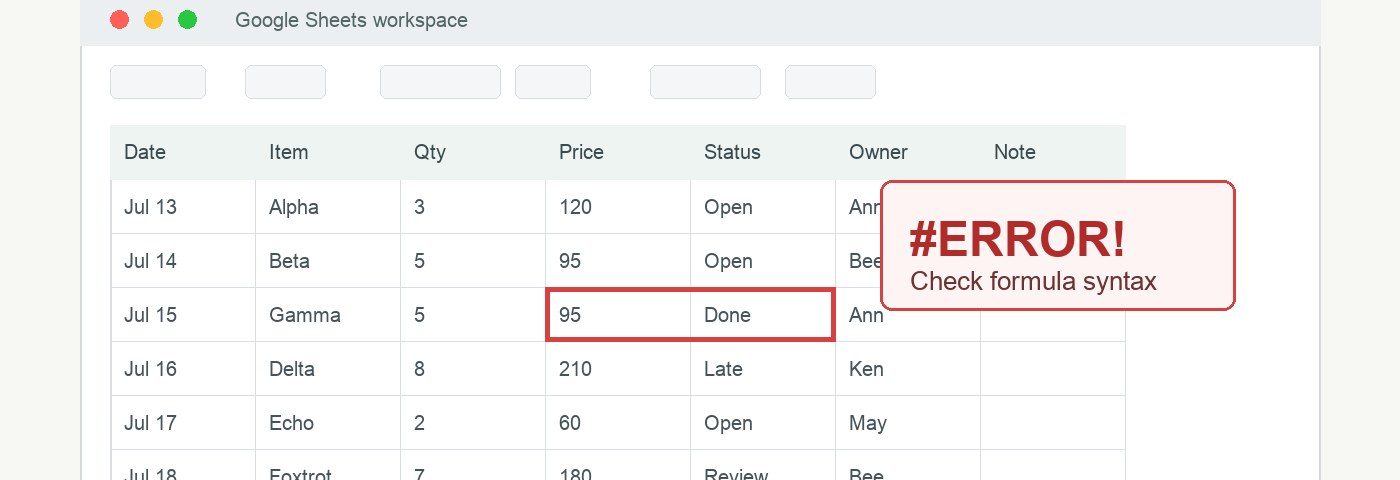
Formula parse error หมายถึง Google Sheets อ่านโครงสร้างสูตรที่เราพิมพ์ไม่เข้าใจ จึงยังไม่สามารถนำสูตรไปคำนวณได้ ต่างจากผลลัพธ์แบบ #N/A หรือ #DIV/0! ที่สูตรทำงานแล้วแต่เจอปัญหาระหว่างคำนวณ ดังนั้นถ้าเห็น parse error ให้เริ่มจากตรวจไวยากรณ์ของสูตรก่อน
สาเหตุที่เจอบ่อย
- ลืมปิดวงเล็บ เช่น
=SUM(A2:A10 - ใส่เครื่องหมายคำพูดไม่ครบในข้อความ เช่น
=IF(A2="ผ่าน,"OK","NO") - ใช้ comma หรือ semicolon ไม่ตรงกับ locale ของไฟล์
- อ้างอิงชื่อชีตที่มีช่องว่างโดยไม่ใส่เครื่องหมาย quote
- พิมพ์ชื่อสูตรผิด เช่น
=VLOOOKUP()
วิธีแก้แบบไล่เช็คทีละจุด
1. ตรวจวงเล็บเปิดและปิด
เริ่มจากดูว่าสูตรมีวงเล็บครบหรือไม่ สูตรที่ซ้อนกันหลายชั้น เช่น IF, FILTER, QUERY หรือ ARRAYFORMULA มักพลาดตรงนี้ได้ง่าย ลองคลิกในสูตรแล้วดูสีของวงเล็บที่ Google Sheets ช่วยจับคู่ให้ ถ้าวงเล็บท้ายสูตรหาย ให้เติมให้ครบก่อน
2. ตรวจเครื่องหมายคั่นระหว่างค่า
บางไฟล์ใช้ comma , เป็นตัวคั่น เช่น =SUM(A2:A10,B2:B10) แต่บาง locale อาจใช้ semicolon ; แทน ถ้าคัดลอกสูตรจากเว็บแล้วใช้ไม่ได้ ให้ลองเปลี่ยนเครื่องหมายคั่นดู โดยเฉพาะสูตรที่มีหลายเงื่อนไข
3. ตรวจข้อความในเครื่องหมายคำพูด
ถ้าสูตรมีข้อความ เช่น สถานะ “ผ่าน”, “ไม่ผ่าน”, “รอดำเนินการ” ต้องใส่เครื่องหมายคำพูดเปิดและปิดให้ครบ ตัวอย่างที่ถูกต้องคือ =IF(B2>=50,"ผ่าน","ไม่ผ่าน") ถ้าข้อความมีเครื่องหมายคำพูดซ้อนอยู่ข้างใน ควรหลีกเลี่ยงหรือปรับข้อความให้เรียบง่าย
4. ตรวจชื่อชีตที่มีช่องว่าง
ถ้าชื่อชีตเป็น Sales 2026 การอ้างอิงต้องเขียนเป็น 'Sales 2026'!A2:D ไม่ใช่ Sales 2026!A2:D เพราะช่องว่างทำให้ Google Sheets แยกชื่อชีตผิด
5. แยกสูตรยาวให้สั้นลงก่อน
ถ้าสูตรยาวมาก ให้ทดลองคำนวณทีละส่วนในเซลล์ว่าง เช่น ทดสอบส่วน FILTER ก่อน แล้วค่อยเอาไปซ้อนใน SORT หรือ QUERY วิธีนี้ช่วยหาจุดผิดได้เร็วกว่าการไล่อ่านสูตรทั้งบรรทัด
ตัวอย่างแก้สูตรที่พบบ่อย
สูตรผิด:
=IF(A2="Paid","เรียบร้อย","รอชำระ"สาเหตุคือขาดวงเล็บปิดท้ายสูตร สูตรที่ถูกต้องคือ:
=IF(A2="Paid","เรียบร้อย","รอชำระ")อีกตัวอย่างหนึ่งคือชื่อชีตมีช่องว่าง:
=SUM(Sales 2026!B2:B)ควรแก้เป็น:
=SUM('Sales 2026'!B2:B)ข้อควรระวัง
อย่ารีบเปลี่ยนสูตรทั้งหมดทันทีเมื่อเห็น error ให้ดูตำแหน่งที่ Google Sheets ไฮไลต์ก่อน เพราะส่วนใหญ่ผิดแค่เครื่องหมายเดียว ถ้าใช้สูตรจากเว็บต่างประเทศแล้ว error ให้สงสัยเรื่อง comma/semicolon และรูปแบบวันที่เป็นพิเศษ
สรุป
การแก้ Formula parse error ใน Google Sheets ควรเริ่มจากตรวจโครงสร้างสูตร วงเล็บ เครื่องหมายคั่น ข้อความใน quote และชื่อชีต หากสูตรซับซ้อนให้แยกทดสอบทีละส่วนก่อน จะช่วยลดเวลางมหาจุดผิดและทำให้แก้สูตรได้มั่นใจขึ้น