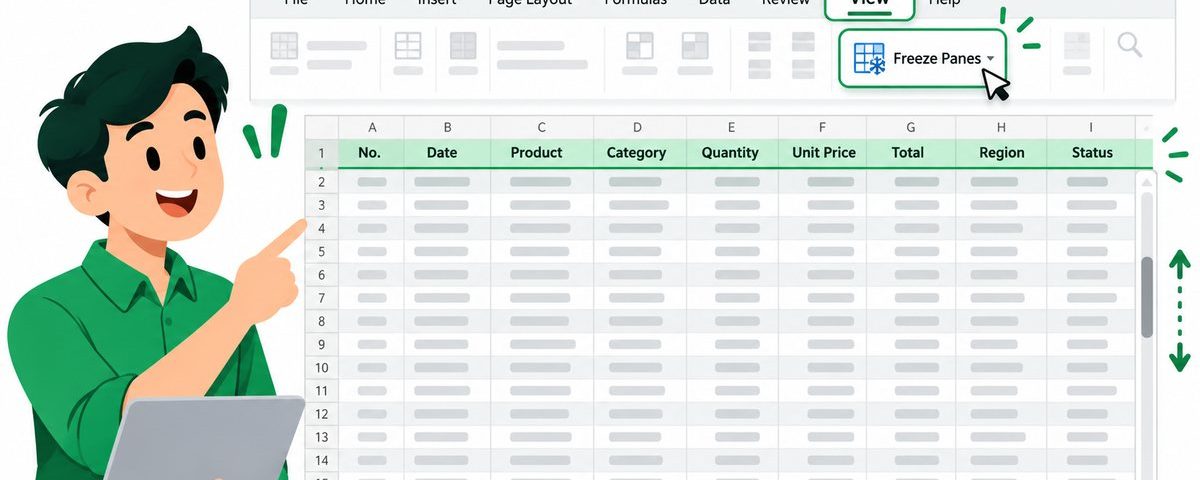
เวลาเลื่อนดูตาราง Excel ที่มีข้อมูลหลายร้อยแถว แถวหัวตารางมักเลื่อนหายไปด้วย ทำให้ไม่แน่ใจว่าตัวเลขแต่ละคอลัมน์หมายถึงอะไร ถ้าต้องเลื่อนแนวนอน คอลัมน์ชื่อหรือรหัสสินค้าก็อาจหายจากจอจนเทียบข้อมูลยาก วิธีแก้คือใช้ Freeze Panes เพื่อตรึงแถวหรือคอลัมน์ที่จำเป็นไว้ขณะเลื่อนดูส่วนอื่น
Freeze Panes ทำอะไรได้บ้าง
คำสั่งนี้อยู่ในแท็บ View ของ Excel ใช้ตรึงแถวด้านบนและคอลัมน์ทางซ้ายของเซลล์ที่เลือก ตัวอย่างเช่น ถ้าเลือกเซลล์ B2 แล้วใช้ Freeze Panes แถวที่ 1 และคอลัมน์ A จะยังมองเห็นเมื่อเลื่อนลงหรือเลื่อนไปทางขวา ส่วนคำสั่ง Freeze Top Row และ Freeze First Column เป็นทางลัดสำหรับตรึงแถวบนสุดหรือคอลัมน์แรกเพียงอย่างเดียว
ตรึงแถวหัวตารางบนสุด
- เปิดชีตที่ต้องการ แล้วเลือกแท็บ View
- คลิก Freeze Panes
- เลือก Freeze Top Row
- เลื่อนลงไปตรวจว่าแถวแรกยังอยู่ด้านบนของหน้าจอ
วิธีนี้เหมาะเมื่อข้อมูลเริ่มที่แถว 1 และมีหัวตารางเพียงหนึ่งแถว ถ้าหัวตารางอยู่แถวอื่นหรือมีหลายแถว ให้ใช้การเลือกเซลล์แทนทางลัดนี้
ตรึงหลายแถวหรือหลายคอลัมน์พร้อมกัน
หลักสำคัญคือเลือกเซลล์ที่อยู่ ถัดลงมาจากแถวสุดท้าย และ ถัดไปทางขวาจากคอลัมน์สุดท้าย ที่ต้องการตรึง เช่น ต้องการให้แถว 1–2 และคอลัมน์ A ค้างอยู่ ให้คลิกเซลล์ B3 จากนั้นทำตามนี้
- คลิกเซลล์
B3ในชีต - เลือก View > Freeze Panes > Freeze Panes
- เลื่อนลงและเลื่อนไปทางขวาเพื่อทดสอบว่าแถว 1–2 และคอลัมน์ A ยังเห็นอยู่
หากต้องการตรึงเฉพาะสองแถวบนสุด ให้เลือกเซลล์ A3 ก่อนใช้ Freeze Panes ส่วนการตรึงคอลัมน์ A และ B อย่างเดียว ให้เลือกเซลล์ C1 การเลือกเซลล์ผิดเพียงหนึ่งตำแหน่งอาจทำให้ตรึงมากหรือน้อยกว่าที่ตั้งใจ
ยกเลิกการตรึงหรือเริ่มตั้งค่าใหม่
ถ้าหน้าจอแบ่งเป็นช่องหรือมีเส้นตรึงในตำแหน่งที่ไม่ต้องการ ให้ไปที่ View > Freeze Panes > Unfreeze Panes ก่อน จากนั้นเลือกเซลล์ตำแหน่งใหม่แล้วตั้งค่าอีกครั้ง Excel ใช้ชุดการตรึงหนึ่งชุดต่อชีต การยกเลิกจะปลดทั้งแถวและคอลัมน์ที่ตรึงไว้ในชีตนั้น
ถ้าตรึงแล้วไม่เห็นผล ควรเช็กอะไร
- เลือกคำสั่งผิด: Freeze Top Row ตรึงแถวแรกของชีต ไม่ใช่แถวที่เลือก หากหัวตารางอยู่แถว 4 ให้เลือกเซลล์ใต้แถวที่ต้องการตรึงแล้วใช้ Freeze Panes
- อยู่ในมุมมองที่ไม่เหมาะ: กลับไปที่ View > Normal หากกำลังใช้ Page Layout หรือ Page Break Preview แล้วลองตั้งค่าใหม่
- มีการตรึงเดิมอยู่: เลือก Unfreeze Panes แล้วกำหนดตำแหน่งใหม่
- เปิด Split แทน: Split แบ่งหน้าต่างออกเป็นหลายส่วนที่เลื่อนแยกกันได้ ส่วน Freeze Panes ทำให้บางแถวหรือคอลัมน์ค้างที่ขอบหน้าจอ
สรุป
ถ้าตารางยาวจนหัวคอลัมน์เลื่อนหาย ให้ใช้ Freeze Top Row สำหรับหัวตารางแถวแรก หรือเลือกเซลล์ใต้และทางขวาของพื้นที่ที่ต้องการค้างไว้แล้วใช้ Freeze Panes เมื่อตั้งผิดให้ Unfreeze ก่อนแล้วเลือกตำแหน่งใหม่ การตรึงหัวตารางช่วยให้ตรวจรายการและอ่านรายงานได้ต่อเนื่องขึ้นโดยไม่ต้องเลื่อนกลับไปดูชื่อคอลัมน์ทุกครั้ง