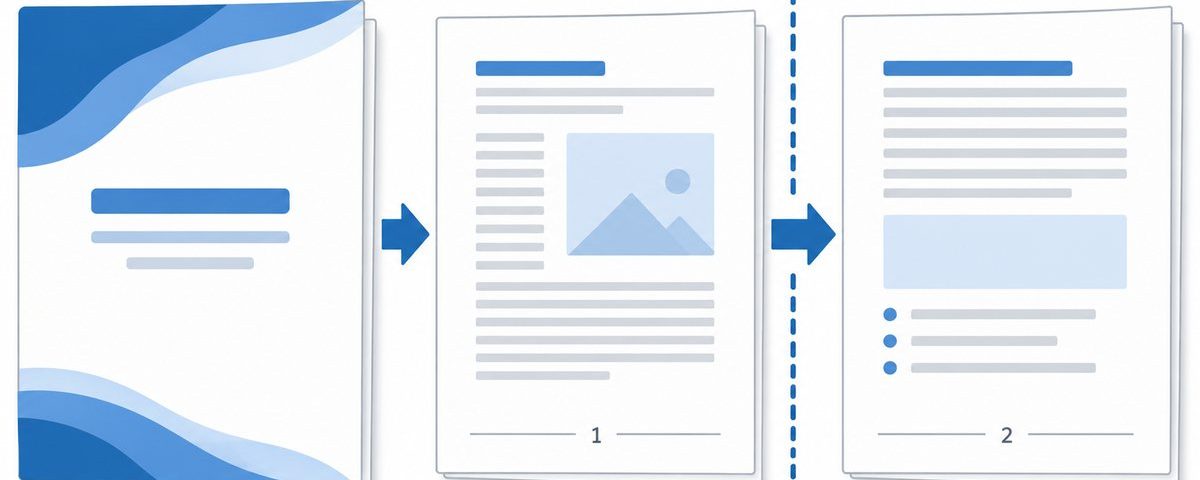
เอกสารรายงานมักมีหน้าปกที่ไม่ต้องแสดงเลขหน้า หรือมีบทนำหลายหน้าก่อนเริ่มเนื้อหาหลัก บางครั้งใส่เลขหน้าแล้วเลขไปโผล่บนหน้าปก หรือหน้าที่สองแสดงเลข 2 ทั้งที่อยากให้เริ่มเป็น 1 ปัญหานี้เกิดจาก Word แยกการซ่อนเลขหน้าออกจากการกำหนดเลขเริ่มต้น และเอกสารบางแบบต้องแบ่งเป็น Section ก่อน
ใส่เลขหน้าแบบปกติ
- เปิดเอกสาร Word แล้วเลือกแท็บ Insert
- คลิก Page Number
- เลือกตำแหน่ง เช่น ด้านบนหรือด้านล่างของหน้า และเลือกรูปแบบ
- คลิก Close Header and Footer หรือกด Esc เพื่อกลับมาแก้เอกสาร
ถ้าต้องการเปลี่ยนรูปแบบภายหลัง ให้ดับเบิลคลิกบริเวณหัวกระดาษหรือท้ายกระดาษ แล้วกลับไปที่ Page Number เพื่อเลือกรูปแบบใหม่
ซ่อนเลขหน้าปก แต่ให้หน้าที่สองแสดงเลข 2
กรณีนี้เหมาะเมื่อยังต้องการนับหน้าปกเป็นหน้าแรก เพียงไม่แสดงเลขบนหน้าปก
- แทรกเลขหน้าตามขั้นตอนปกติ
- ดับเบิลคลิกบริเวณหัวกระดาษหรือท้ายกระดาษของหน้าแรก
- ในแท็บ Header & Footer เลือก Different First Page
- ตรวจว่าหน้าปกไม่มีเลข และหน้าถัดไปยังแสดงเลข 2
ซ่อนเลขหน้าปกและให้หน้าที่สองเริ่มเป็นเลข 1
ถ้าต้องการให้หน้าปกไม่แสดงเลขและหน้าเนื้อหาแรกนับเป็น 1 สามารถใช้ตัวเลือก Different First Page ร่วมกับค่าเริ่มต้น 0 ได้
- แทรกเลขหน้า แล้วเลือก Different First Page เพื่อซ่อนเลขบนหน้าปก
- ขณะอยู่ใน Header & Footer เลือก Page Number > Format Page Numbers
- ในช่อง Start at ใส่
0แล้วกด OK - ตรวจว่าหน้าปกไม่มีเลข และหน้าที่สองแสดงเลข 1
ตัวเลือกนี้เหมาะกับเอกสารสั้นที่ต้องการแค่ข้ามหน้าปก หากต้องการให้บทนำใช้เลขโรมัน เช่น i, ii แล้วเริ่มเนื้อหาหลักใหม่ที่ 1 ควรแบ่ง Section เพื่อกำหนดรูปแบบเลขหน้าแยกกัน
เริ่มเลขใหม่ในส่วนเนื้อหาหลักด้วย Section Break
- วางเคอร์เซอร์ท้ายหน้าสุดท้ายของส่วนก่อนเนื้อหาหลัก
- เลือก Layout > Breaks > Next Page เพื่อเริ่ม Section ใหม่บนหน้าถัดไป
- ดับเบิลคลิกบริเวณหัวกระดาษหรือท้ายกระดาษในหน้าแรกของ Section ใหม่
- ปิด Link to Previous เพื่อไม่ให้ส่วนใหม่นี้ใช้หัวกระดาษ/ท้ายกระดาษชุดเดียวกับส่วนก่อนหน้า
- เลือก Page Number > Format Page Numbers แล้วกำหนดรูปแบบและ Start at: 1
- ตรวจเลขหน้าในส่วนก่อนหน้าและส่วนใหม่แยกกัน
ต้องปิด Link to Previous ในหัวกระดาษหรือท้ายกระดาษที่มีเลขหน้า หากหัวและท้ายมีการตั้งค่าแยกกัน ให้ตรวจทั้งสองตำแหน่งด้วย การแก้ Section Break หรือ Link to Previous ผิดจุดอาจทำให้ส่วนก่อนหน้าถูกเปลี่ยนตาม
แก้เลขหน้าไม่ต่อเนื่องหรือหายไป
- เลขทุกส่วนเปลี่ยนพร้อมกัน: ตรวจว่า Section ที่ต้องการแยกปิด Link to Previous แล้วหรือยัง
- หน้าแรกของส่วนใหม่ขึ้นเลขเดิม: เปิด Format Page Numbers และตรวจว่าตั้ง Continue from previous section อยู่หรือควรเลือก Start at
- เลขหน้าหายเฉพาะบางหน้า: ตรวจ Different First Page และการตั้งค่าหัวกระดาษ/ท้ายกระดาษของหน้าคู่กับหน้าคี่
- มีหน้าว่างหรือรูปแบบเปลี่ยนหลังเพิ่ม Section Break: เปิดเครื่องหมายย่อหน้า ¶ เพื่อดูตำแหน่งตัวแบ่ง และตรวจว่าเลือก Next Page, Odd Page หรือ Even Page ตามต้องการ
สรุป
ถ้าต้องการซ่อนเลขบนหน้าปกอย่างเดียว ใช้ Different First Page หากหน้า 2 ต้องเริ่มเลข 1 ให้ตั้ง Start at เป็น 0 ร่วมด้วย แต่ถ้าแต่ละส่วนต้องใช้รูปแบบเลขต่างกัน ให้แทรก Section Break ปิด Link to Previous และกำหนดเลขใหม่เฉพาะ Section นั้น ก่อนส่งเอกสารควรไล่ดูเลขหน้าทุกส่วนอีกครั้ง