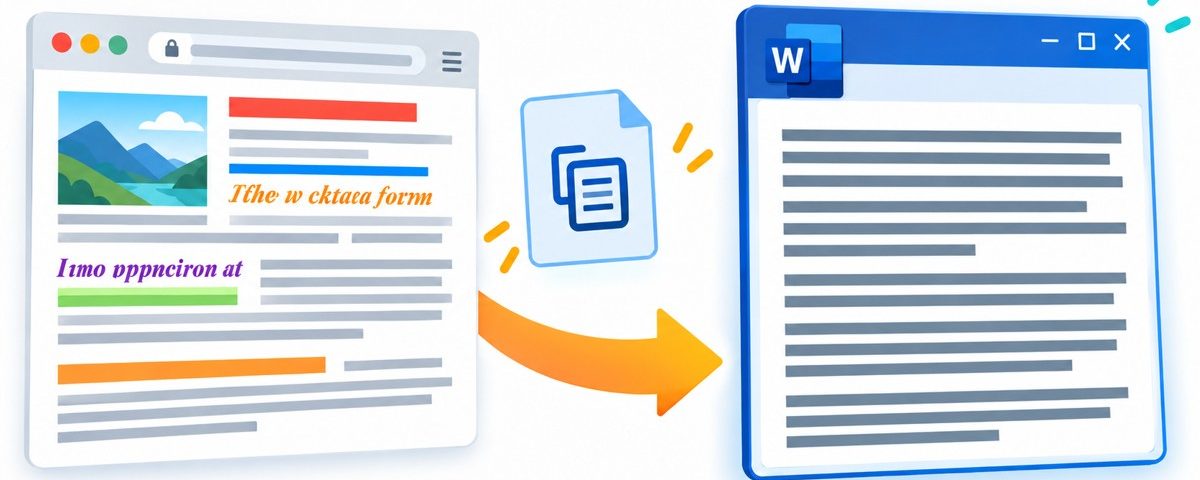
คัดลอกข้อความจากเว็บหรืออีเมลมาวางใน Word แล้วฟอนต์เปลี่ยน พื้นหลังติดสี หรือระยะบรรทัดไม่เหมือนส่วนอื่น เป็นปัญหาที่เกิดจากการนำรูปแบบต้นทางมาด้วย Keep Text Only ช่วยให้ข้อความเข้ากับรูปแบบของเอกสารปลายทางได้ง่ายขึ้น โดยไม่ต้องไล่แก้สีและฟอนต์ทีละจุด
บทความนี้ใช้ Word บน Windows เป็นหลัก และมีทางเลือกสำหรับ Word for the web หากข้อความมีตาราง รูปภาพ หรือการเน้นหลายแบบ ควรเลือกวิธีวางให้เหมาะ เพราะการเก็บเฉพาะข้อความไม่ได้รักษาองค์ประกอบทั้งหมดจากต้นทาง
ทำไมวางแล้วรูปแบบไม่ตรงกับเอกสาร
สิ่งที่คัดลอกอาจมีข้อมูลมากกว่าตัวอักษร เช่นฟอนต์ ขนาด ย่อหน้า สีพื้น และสไตล์จากหน้าเว็บ เมื่อวางแบบ Keep Source Formatting Word จะพยายามรักษารูปแบบเหล่านั้นไว้ ทำให้ข้อความใหม่ดูต่างจากย่อหน้าที่เขียนในเอกสารเอง
| ตัวเลือก | เหมาะกับงาน | สิ่งที่ควรตรวจ |
|---|---|---|
| Keep Source Formatting | ต้องการรักษาหน้าตาเดิม | ฟอนต์ สี และระยะย่อหน้าอาจไม่เข้ากับเอกสาร |
| Merge Formatting | อยากให้เข้ากับปลายทางแต่ยังคงการเน้นบางอย่าง | ตรวจตัวหนา ตัวเอียง และรายการ |
| Keep Text Only | ต้องการเนื้อหาแล้วจัดใหม่เอง | รูปภาพ ตาราง และองค์ประกอบอื่นอาจหายหรือเปลี่ยน |
วางข้อความแบบ Keep Text Only
- คัดลอกข้อความที่ต้องการจากต้นทางด้วย Ctrl+C
- คลิกตำแหน่งใน Word ที่จะใส่ข้อความ แนะนำวางในย่อหน้าที่มี Style ถูกต้องแล้ว
- เปิด Home > Paste ด้วยลูกศรใต้ปุ่ม แล้วเลือก Keep Text Only ซึ่งมักเป็นไอคอนคลิปบอร์ดพร้อมตัว A
- หากวางด้วย Ctrl+V ไปแล้ว ให้คลิกปุ่ม Paste Options ที่ปรากฏท้ายข้อความ แล้วเปลี่ยนเป็น Keep Text Only
- ตรวจการแบ่งย่อหน้า หัวข้อ และตัวเลข ก่อนใช้ Styles จัดรูปแบบตามเอกสาร
ตัวอย่างเช่นนำคำอธิบายสินค้าจากเว็บมาลงรายงาน ใช้ Keep Text Only เพื่อรับเนื้อหา แล้วเลือก Heading 2 ให้ชื่อสินค้า และ Normal ให้รายละเอียด วิธีนี้ช่วยให้เปลี่ยนรูปแบบทั้งเอกสารภายหลังได้สะดวกกว่าการปรับขนาดฟอนต์ด้วยมือทุกหัวข้อ
ตั้งค่าเริ่มต้นสำหรับข้อความจากโปรแกรมอื่น
- เปิด File > Options > Advanced
- หา Cut, copy, and paste
- ใน Pasting from other programs เลือก Keep Text Only หากงานส่วนใหญ่ต้องการเฉพาะข้อความ
- กด OK แล้วลองคัดลอกข้อความสั้นจากเว็บมาวางในเอกสารทดลอง
Word แยกการวางภายในเอกสารเดียว ระหว่างเอกสาร และจากโปรแกรมอื่นออกจากกัน จึงควรเปลี่ยนเฉพาะรายการที่ต้องการ ไม่จำเป็นต้องตั้งทุกกรณีเหมือนกัน หากทำรายงานที่ต้องรับตารางจาก Excel เป็นประจำ การกำหนดเก็บเฉพาะข้อความอาจทำให้ต้องเลือกวิธีวางใหม่ทุกครั้ง
ใช้ Word for the web ต้องทำอย่างไร
บนเว็บในเบราว์เซอร์ที่รองรับ เช่น Edge, Chrome และ Firefox สามารถใช้ Ctrl+Shift+V เพื่อวางเฉพาะข้อความได้ตามความสามารถของเบราว์เซอร์และระบบ หากปุ่มลัดไม่ทำงาน ให้ดูตัวเลือก Paste ในเว็บ ไม่ควรเดาว่าปุ่มลัดเดียวกันมีพฤติกรรมเหมือนกันใน Word เดสก์ท็อปทุกรุ่น
หากเว็บแสดงคำขออนุญาตคลิปบอร์ด ต้องอนุญาตกับเว็บไซต์ที่ใช้งานอยู่ตามต้องการ การวางรูปภาพและเนื้อหาซับซ้อนบนเว็บอาจต่างจากโปรแกรมเดสก์ท็อป จึงควรตรวจผลหลังวางเสมอ
สิ่งที่อาจเปลี่ยนเมื่อเก็บเฉพาะข้อความ
- รูปภาพและองค์ประกอบที่ไม่ใช่ข้อความจะไม่ถูกเก็บเหมือนต้นทาง
- ตารางอาจกลายเป็นข้อความที่คั่นด้วยแท็บหรือย่อหน้า ต้องสร้างตารางใหม่หากต้องการโครงเดิม
- สี ตัวหนา และตัวเอียงจากต้นทางอาจหายไป จึงควรตรวจคำที่ต้องเน้น
- ลิงก์อาจไม่รักษารูปแบบหรือพฤติกรรมเดิม แม้ Word อาจแปลง URL ที่เห็นเป็นลิงก์ภายหลังได้
ถ้าต้องการรักษาตารางหรือการเน้นบางส่วน ให้ลอง Merge Formatting ก่อน หากวางผิดและข้อมูลสำคัญหาย ให้ Ctrl+Z แล้ววางใหม่ด้วยตัวเลือกอื่น อย่ารีบจัดรูปแบบต่อโดยไม่ตรวจว่าเนื้อหาครบ
เก็บเฉพาะข้อความแล้วทำไมยังดูไม่ตรง
ข้อความจะรับรูปแบบจากบริเวณที่วาง หากย่อหน้าปลายทางใช้ฟอนต์หรือ Style ผิด ข้อความใหม่ก็อาจดูผิดตามไปด้วย ให้เลือกย่อหน้าและกำหนด Style ที่ต้องการ ตรวจระยะ Before/After และการเยื้องด้วย ปัญหาจึงอาจอยู่ที่รูปแบบปลายทาง ไม่ใช่ข้อความที่คัดลอกมา
ลองเปิดเครื่องหมายย่อหน้าด้วยปุ่ม ¶ บน Home เพื่อตรวจว่ามีบรรทัดว่างหรือแท็บเกินหรือไม่ จากนั้นดู Print Preview อีกครั้งก่อนส่งรายงาน การวางแบบข้อความธรรมดาช่วยจัดระเบียบต้นทาง แต่ยังต้องตรวจเนื้อหาและโครงสร้างเอกสารให้ครบ
สรุปก่อนนำไปใช้
ใช้ Keep Text Only เมื่อต้องการเฉพาะข้อความ แล้วจัดรูปแบบตาม Styles ของเอกสาร ตรวจตาราง รายการ และลิงก์ก่อนส่งงาน เพราะบางส่วนอาจเปลี่ยนเป็นข้อความธรรมดา
อ่านรายละเอียดเพิ่มเติมจาก เอกสารทางการของ Microsoft เมนูอาจใช้ชื่อภาษาไทยหรือภาษาอังกฤษต่างกันตามภาษาของโปรแกรมและรุ่นที่ติดตั้ง