กดปุ่มแล้วได้ตัวอักษรไม่ตรง หรือเครื่องใหม่ไม่มีภาษาไทยให้สลับ อาจเกิดจากยังไม่ได้เพิ่มkeyboard layout หรือเลือกผังแป้นพิมพ์ไทยไม่ตรงกับที่ใช้ Windows 11 แยกภาษาแสดงผลออกจากการพิมพ์ จึงสามารถใช้เมนูอังกฤษและพิมพ์ไทยได้
เริ่มจากดูว่ามีภาษาและlayoutอะไรติดตั้งอยู่ ไม่ต้องเปลี่ยนWindows display languageเพียงเพื่อพิมพ์ภาษาไทย หากเป็นเครื่องบริษัทที่ล็อกการตั้งค่า ให้ติดต่อฝ่ายไอทีแทนการติดตั้งเครื่องมือสลับภาษาจากแหล่งที่ไม่รู้จัก
ตรวจภาษาที่กำลังพิมพ์
- เปิดแอปข้อความเช่นNotepadเพื่อทดลอง โดยไม่ใช้ช่องรหัสผ่าน
- ดูตัวบอกภาษาหรือinput indicatorบนtaskbar เช่นENGหรือไทยตามที่เครื่องแสดง
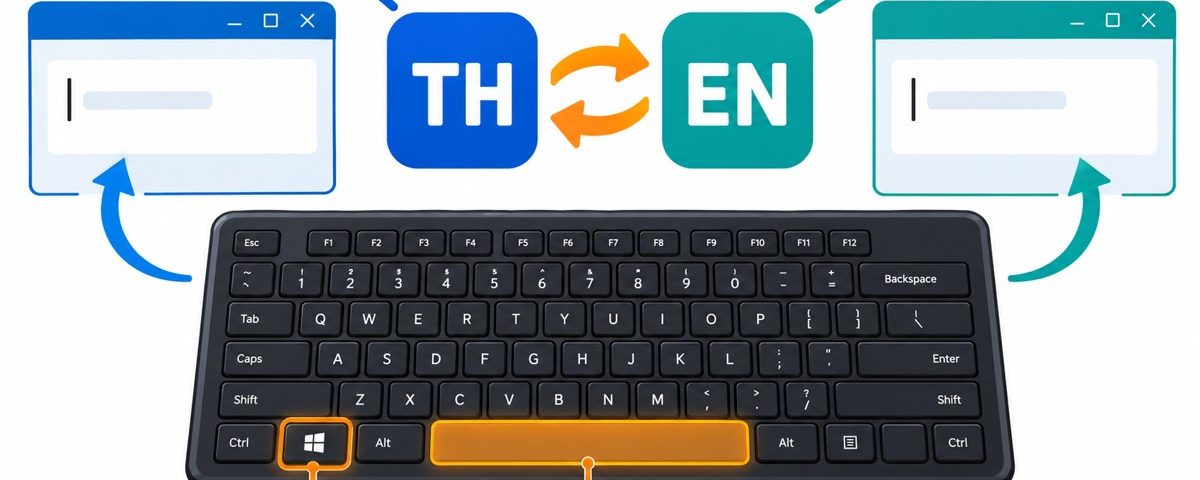
- กด Windows+Space ค้างหรือกดซ้ำเพื่อเลือกlayoutที่ต้องการ
- ลองพิมพ์คำสั้นและตรวจว่าตัวอักษรตรงกับแป้น
ถ้ามีเพียงlayoutเดียว ปุ่มสลับอาจไม่แสดงตัวเลือกเพิ่มเติม ต้องเพิ่มคีย์บอร์ดก่อน ถ้าเห็นภาษาไทยหลายแบบ ให้ดูชื่อlayoutในรายการ ไม่เลือกจากภาษาไทยอย่างเดียว เพราะผังเกษมณีกับปัตตะโชติมีตำแหน่งตัวอักษรต่างกัน
เพิ่มภาษาไทยในPreferred languages
- กดWindows+Iเปิด Settings > Time & language > Language & region
- ดูรายชื่อPreferred languages ถ้ามีThaiหรือภาษาไทยแล้ว ให้ไปขั้นตอนตรวจkeyboardแทน
- หากยังไม่มี เลือก Add a language ค้นหาThaiแล้วเลือกNext
- ตรวจคุณสมบัติภาษาที่จะติดตั้ง และไม่เลือกตั้งเป็นWindows display languageหากยังต้องการเมนูภาษาเดิม
- กดInstallและรอส่วนที่จำเป็นดาวน์โหลดตามหน้าจอ
ตัวเลือกและสิทธิ์ติดตั้งอาจต่างตามรุ่นของWindows บางรุ่นจำกัดการเปลี่ยนภาษาแสดงผล แต่การจัดkeyboard inputเป็นคนละเรื่อง ต้องตรวจข้อความที่เครื่องแสดง ไม่สรุปว่าเพิ่มคีย์บอร์ดไทยไม่ได้เพียงเพราะเปลี่ยนภาษาเมนูไม่ได้
เลือกผังแป้นพิมพ์ไทยให้ตรง
- ในLanguage & region คลิกเมนูจุดสามจุดข้างภาษาไทย
- เปิด Language options
- ในส่วนKeyboardsเลือก Add a keyboard
- เลือก Thai Kedmanee หากใช้ผังไทยเกษมณีทั่วไป หรือlayoutที่คุณใช้อยู่จริง
- กลับไปNotepadและกดWindows+Spaceเลือกผังที่เพิ่มแล้วทดสอบ
การเพิ่มlayoutไม่ได้เปลี่ยนตัวอักษรที่พิมพ์ลงเอกสารไปแล้ว หากพิมพ์ผิดเพราะเลือกภาษาผิด ต้องแก้ข้อความเดิมแยก ส่วนคีย์บอร์ดที่ไม่มีตัวอักษรไทยพิมพ์บนแป้นยังใช้layoutไทยได้ แต่ผู้ใช้ต้องรู้ตำแหน่งปุ่มหรือมีตัวช่วยดูผัง
มีlayoutซ้ำและสลับไปผิดบ่อย
ตรวจKeyboardsในLanguage optionsของแต่ละภาษาว่ามีlayoutที่ไม่ใช้หรือซ้ำหรือไม่ สามารถRemoveเฉพาะlayoutที่ไม่ต้องการเมื่อมีlayoutที่ใช้งานได้อยู่แล้ว ไม่ลบตัวเดียวที่ยังต้องใช้ก่อนทดสอบตัวใหม่
หากใช้Windows+Spaceแล้ววนหลายรายการ การลดให้เหลือผังที่ใช้งานจริงช่วยได้ แต่เครื่องที่มีผู้ใช้หลายคนหรือใช้โปรแกรมเฉพาะอาจต้องคงผังบางตัวไว้ ควรดูตามการทำงานของบัญชีที่กำลังตั้งค่า
ใช้ปุ่มตัวหนอนสลับภาษาไม่ได้
เครื่องที่คุ้นกับปุ่มตัวหนอนหรือgrave accentอาจเคยตั้งปุ่มลัดไว้ต่างจากค่าเริ่มต้น Windows+Spaceเป็นทางเลือกที่ใช้เลือกinput layoutได้โดยไม่ต้องเปลี่ยนปุ่มลัดก่อน หากต้องการกำหนดปุ่มเดิม ให้ค้นหาAdvanced keyboard settingsในSettingsแล้วตรวจInput language hot keysตามตัวเลือกที่มี
ชื่อเมนูย่อยอาจต่างตามอัปเดต และปุ่มลัดที่เลือกอาจชนกับโปรแกรมบางตัว ควรทดลองในNotepadและแอปที่ใช้ประจำก่อนสรุปว่าสลับได้ทุกโปรแกรม ไม่ใช้เครื่องมือดักคีย์บอร์ดจากเว็บสุ่มเพื่อแก้ปัญหาปุ่มเดียว
พิมพ์ผิดเฉพาะบางแอป
- คลิกในช่องพิมพ์แล้วตรวจinput indicatorอีกครั้ง เพราะบางการตั้งค่าจำlayoutแยกตามหน้าต่าง
- ลองNotepadเพื่อดูว่าเป็นปัญหาทั้งระบบหรือเฉพาะแอป
- ถ้าตัวอักษรไทยเป็นกล่องหรือแสดงผิด แต่พิมพ์ได้ถูกในอีกแอป ให้ตรวจฟอนต์หรือการรองรับของแอปนั้น
- หากปุ่มบางตัวไม่ตอบสนองแม้ใช้ทั้งไทยและอังกฤษ ให้ตรวจฮาร์ดแวร์คีย์บอร์ดเพิ่มเติม
ก่อนจบให้ทดสอบภาษาไทย อังกฤษ และสัญลักษณ์ที่ใช้ประจำ เช่น@หรือเครื่องหมายอัญประกาศ เพื่อให้แน่ใจว่าผังอังกฤษก็ตรงกับคีย์บอร์ดด้วย การเพิ่มภาษาถูกแต่ใช้layoutอังกฤษผิดประเทศยังทำให้สัญลักษณ์ไม่ตรงปุ่มได้
สรุปก่อนนำไปใช้
ตรวจภาษาและlayoutที่ติดตั้ง เพิ่มคีย์บอร์ดไทยที่ต้องการ แล้วใช้Windows+Spaceสลับทดสอบในแอปข้อความ การเปลี่ยนlayoutไม่จำเป็นต้องเปลี่ยนภาษาแสดงผลของWindows
อ่านรายละเอียดเพิ่มเติมจาก เอกสารทางการของ Microsoft เมนูอาจใช้ชื่อภาษาไทยหรือภาษาอังกฤษต่างกันตามภาษาของโปรแกรมและรุ่นที่ติดตั้ง