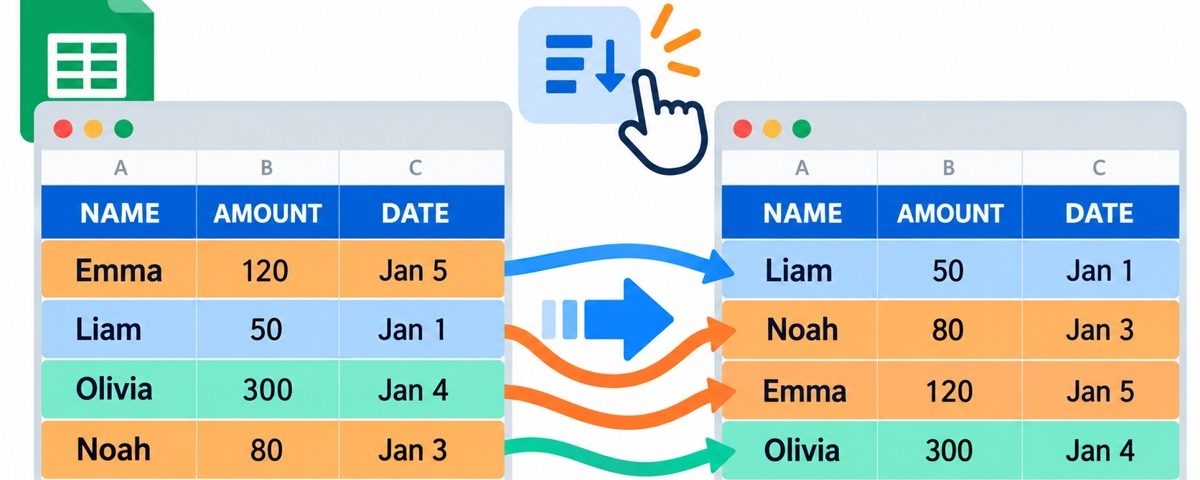
เรียงยอดเงินใน Google Sheetsแล้วชื่อกับยอดไม่ตรงกัน มักเกิดจากเลือกเพียงคอลัมน์ยอดเงิน ทำให้ตัวเลขเคลื่อนแต่ข้อมูลข้างเคียงอยู่ที่เดิม Sort Range ควรทำกับช่วงที่ครอบคลุมทุกคอลัมน์ของรายการ เพื่อย้ายทั้งแถวพร้อมกัน
บทความนี้ใช้การจัดเรียงช่วงข้อมูลบนGoogle Sheetsในเบราว์เซอร์สำหรับคอมพิวเตอร์ ไม่ใช่สูตรSORTที่สร้างผลลัพธ์อีกชุด การจัดเรียงช่วงจะเปลี่ยนลำดับข้อมูลในตำแหน่งนั้นจริง และผู้ร่วมงานอาจเห็นลำดับที่เปลี่ยนด้วย
เตรียมตารางให้หนึ่งแถวเป็นหนึ่งรายการ
| รหัส A | ชื่อ B | ยอด C | วันที่ D |
|---|---|---|---|
| R01 | ร้านฟ้า | 1200 | 10 พ.ย. 2026 |
| R02 | ร้านดาว | 800 | 12 พ.ย. 2026 |
| R03 | ร้านเมฆ | 1500 | 11 พ.ย. 2026 |
ในตัวอย่างนี้ร้านฟ้าต้องอยู่คู่ยอด1200เสมอ รหัสช่วยตรวจความสัมพันธ์ก่อนและหลังเรียง หากข้อมูลยังไม่มีรหัส อาจเพิ่มลำดับเดิมไว้ในคอลัมน์อีกช่องและเก็บเป็นค่าคงที่ เพื่อใช้ตรวจย้อนกลับ อย่าใช้ROWอย่างเดียวถ้าต้องการจำตำแหน่งเดิม เพราะสูตรจะคำนวณตามตำแหน่งปัจจุบัน
เรียงยอดโดยย้ายทั้งแถว
- เลือกทั้งช่วงข้อมูลรวมทุกคอลัมน์ เช่น A1:D100 ไม่เลือกเพียงC
- เปิด Data > Sort range > Advanced range sorting options
- ถ้ารวมแถว1ที่เป็นหัว ให้เลือก Data has header row
- เลือกคอลัมน์ยอดแล้วกำหนดA→Zสำหรับน้อยไปมาก หรือZ→Aสำหรับมากไปน้อย
- กดSortแล้วตรวจรหัส ชื่อ ยอด และวันที่ในรายการตัวอย่าง
เมื่อเรียงยอดน้อยไปมาก ตัวอย่างจะเป็นร้านดาว800 ร้านฟ้า1200 และร้านเมฆ1500 โดยวันที่และรหัสยังไปกับแถวเดิม หากชื่อไม่ตรง ให้Undoทันทีแล้วตรวจช่วงที่เลือกก่อนทำใหม่
เรียงหลายระดับในครั้งเดียว
ถ้าต้องเรียงแผนกก่อน แล้วภายในแผนกเรียงวันที่ ให้เลือกแผนกเป็นคอลัมน์แรก จากนั้นกด Add another sort column แล้วเลือกวันที่ ลำดับตัวเลือกคือความสำคัญของการเรียง ไม่ใช่เรียงทุกคอลัมน์แยกจากกัน
ตัวอย่างรายงานที่มีคอลัมน์แผนก วันที่ และยอด อาจเรียงแผนกA→Z วันที่เก่าไปใหม่ และยอดมากไปน้อยสำหรับรายการวันเดียวกันได้ แต่ต้องมีข้อมูลทั้งสามอยู่ในช่วงที่เลือก และควรกำหนดลำดับให้ผู้ใช้รายงานเข้าใจ
รวมแถวหัวและแถวผลรวมอย่างไร
หากช่วงเริ่มแถว2ซึ่งไม่มีหัวจริง อย่าเลือกData has header rowเพราะแถวข้อมูลแรกอาจถูกกันไว้ไม่เรียง ในทางกลับกัน ถ้าเลือกช่วงรวมแถวหัวแต่ไม่ระบุว่ามีหัว หัวอาจถูกนำไปจัดเป็นข้อมูล
แถวผลรวมที่ท้ายตารางควรแยกออกจากช่วงเรียง เว้นแต่ตั้งใจให้อยู่ในรายการ เพราะผลรวมไม่ใช่รายการขายหนึ่งรายการ ส่วนหัวรายงานที่อยู่เหนือหัวคอลัมน์ เช่นชื่อบริษัทหลายบรรทัด ไม่ควรรวมในช่วงSort Range
ยอดและวันที่เรียงแปลก
- ยอดที่เก็บเป็นข้อความอาจเรียงต่างจากตัวเลข ตรวจข้อมูลที่มีเครื่องหมายสกุลเงินหรือช่องว่างติดมา
- วันที่ที่เป็นข้อความอาจเรียงตามตัวอักษรแทนลำดับเวลา ต้องแปลงเป็นวันที่จริงโดยตรวจวันและเดือนให้ตรง
- อย่าตัดสินชนิดข้อมูลจากการชิดซ้ายหรือขวาอย่างเดียว เพราะผู้ใช้ตั้งรูปแบบได้
- เซลล์ผสานและแถวว่างในกลางข้อมูลอาจทำให้เลือกช่วงไม่ครบ ควรจัดโครงสร้างก่อน
ตารางมีสูตรและหมายเหตุต้องตรวจเพิ่ม
ถ้าหมายเหตุของแต่ละรายการอยู่คอลัมน์Eแต่เลือกแค่A:D หมายเหตุจะไม่ไปด้วย ต้องเลือกทุกคอลัมน์ที่เป็นส่วนของรายการ อย่าใช้เพียงพื้นที่ที่เห็นบนจอหากยังมีคอลัมน์ซ่อนอยู่ด้านขวา
สูตรที่อ้างเซลล์หรือช่วงอื่นอาจมีผลหลังย้ายข้อมูลตามโครงสูตร ให้ตรวจเซลล์คำนวณและรายงานที่เชื่อมหลังเรียง หากต้องให้ข้อมูลต้นทางคงลำดับเดิมและสร้างหน้ารายงานอีกชุด สามารถพิจารณาสูตรSORTในพื้นที่ใหม่ แต่ต้องออกแบบช่วงปลายทางให้เหมาะแยกจากขั้นตอนนี้
อยากกลับไปลำดับเดิม
ถ้าเพิ่งเรียง ใช้Ctrl+Zได้ตามประวัติการแก้ไข หากผ่านการแก้หลายรายการแล้ว คอลัมน์ลำดับเดิมที่เก็บเป็นค่าช่วยให้เรียงกลับได้ ในไฟล์ที่ทำร่วมกัน อย่าย้อนประวัติทั้งไฟล์โดยไม่ดูว่ามีงานของผู้อื่นตามมาหรือไม่
ก่อนทำกับข้อมูลสำคัญ ให้ทำสำเนาแท็บหรือไฟล์ตามสิทธิ์ที่มี ตรวจรายการตัวอย่างสามถึงห้าแถวหลังเรียง และแจ้งผู้ร่วมงานเมื่อการเปลี่ยนลำดับมีผลกับการทำงานของทีม การเรียงถูกต้องต้องรักษาคู่ข้อมูลทั้งแถว ไม่ใช่เพียงทำให้ตัวเลขในคอลัมน์หนึ่งดูเป็นระเบียบ
สรุปก่อนนำไปใช้
เลือกช่วงทั้งตารางและระบุแถวหัวให้ถูก ก่อนSort Rangeตามคอลัมน์ที่ต้องการ ตรวจรหัส ชื่อ ยอด และวันที่ว่ายังอยู่คู่กัน และใช้คอลัมน์ลำดับเดิมหากต้องกลับไปเรียงแบบเก่า
อ่านรายละเอียดเพิ่มเติมจาก เอกสารทางการของ Google เมนูอาจใช้ชื่อภาษาไทยหรือภาษาอังกฤษต่างกันตามภาษาของโปรแกรมและรุ่นที่ติดตั้ง