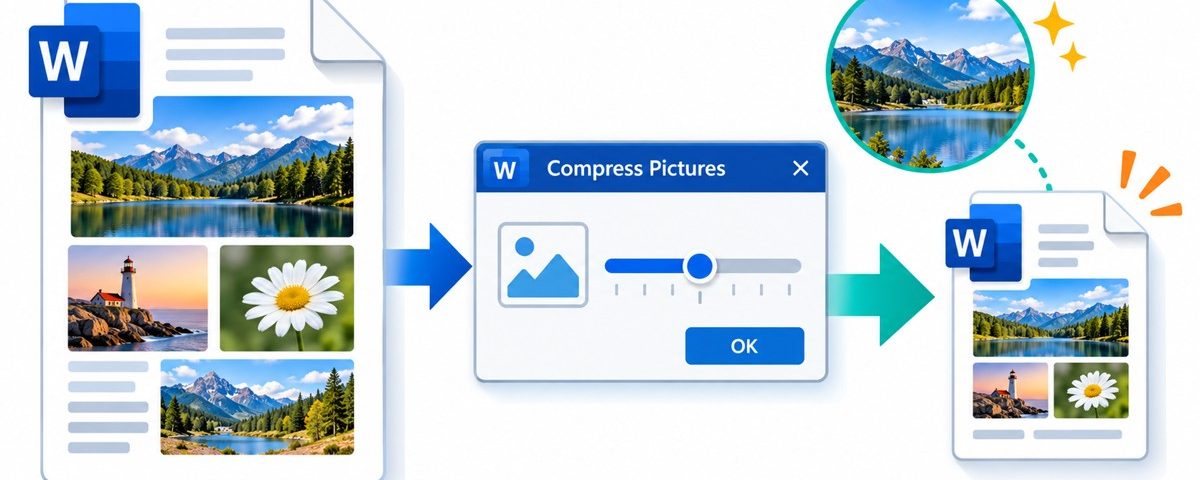
รายงาน Wordมีไม่กี่หน้าแต่ไฟล์ใหญ่หลายMB ส่งอีเมลหรืออัปโหลดลำบาก สาเหตุหนึ่งคือรูปจากมือถือหรือกล้องมีความละเอียดสูง แม้ย่อให้ดูเล็กในหน้าเอกสาร Wordก็อาจยังเก็บข้อมูลภาพขนาดใหญ่ไว้ ใช้ Compress Pictures เพื่อลดข้อมูลภาพตามการใช้งานได้
ขนาดที่ลดได้ขึ้นกับต้นฉบับ จำนวนภาพ และการตั้งค่า ไม่รับประกันว่าทุกไฟล์จะลดเท่ากัน บทความนี้ใช้Wordเดสก์ท็อปบนWindows ให้ทำสำเนาไว้ก่อนเพราะบางตัวเลือกตัดข้อมูลภาพที่เรียกกลับจากไฟล์ที่บีบอัดแล้วไม่ได้
ตรวจว่ารูปภาพเป็นต้นเหตุจริงหรือไม่
เปิดFile Explorerดูขนาดไฟล์ และพิจารณาว่าเอกสารมีภาพถ่ายหรือภาพหน้าจอจำนวนมากหรือไม่ ไฟล์อาจใหญ่จากวัตถุฝังตัวหรือฟอนต์ด้วย หากมีภาพน้อยและบีบอัดแล้วไม่เปลี่ยนมาก ต้องตรวจส่วนอื่น ไม่จำเป็นต้องลดความคมชัดภาพลงไปเรื่อย ๆ
ใช้Save Asสร้างสำเนาเช่น report-for-send.docx แล้วแก้สำเนานี้ เก็บไฟล์ต้นฉบับสำหรับพิมพ์คุณภาพสูงหรือกลับมาแก้ครอปในอนาคต ไม่เขียนทับต้นฉบับเพียงเพื่อให้ส่งไฟล์ได้เร็ว
เปิดCompress Pictures
- คลิกรูปภาพในเอกสารหนึ่งรูป
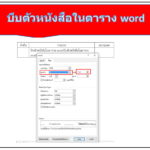
- เปิดแท็บ Picture Format แล้วเลือก Compress Pictures ในกลุ่มAdjustตามรุ่น
- ถ้าต้องการบีบอัดทุกภาพ ให้เอาเครื่องหมายหน้า Apply only to this picture ออก
- ถ้าจะลดเพียงรูปเดียว ให้คงตัวเลือกนี้ไว้
- เลือกResolutionที่เหมาะสมแล้วกดOK
ตัวเลือกทำงานกับภาพที่Wordรองรับ และบางรูปแบบอาจไม่ได้บีบอัดเหมือนภาพถ่ายทั่วไป หากคลิกไม่ได้ ให้ตรวจว่าสิ่งที่เลือกเป็นภาพ ไม่ใช่Shapeหรือวัตถุชนิดอื่น และใช้โปรแกรมเดสก์ท็อปที่มีคำสั่งนี้
เลือกความละเอียดให้ตรงกับงาน
| ลักษณะงาน | วิธีเลือก |
|---|---|
| อ่านรายงานทั่วไปบนจอ | เริ่มลองระดับWebประมาณ150ppiเมื่อมีตัวเลือก แล้วตรวจความชัด |
| ภาพหน้าจอที่มีตัวหนังสือเล็ก | ใช้ระดับสูงกว่าหากตัวอักษรแตกหรืออ่านยาก |
| เอกสารสำหรับพิมพ์ | เลือกความละเอียดที่ตรงกับคุณภาพพิมพ์และข้อกำหนดผู้รับ |
| ส่งไฟล์เล็กเพื่อดูภาพรวม | ลดลงได้มากขึ้นแต่เก็บต้นฉบับแยกเสมอ |
ตัวเลือกEmailที่ความละเอียดต่ำอาจเหมาะกับภาพที่ไม่ต้องดูรายละเอียด แต่ไม่ควรเลือกเพียงเพราะไฟล์เล็กที่สุด ภาพหน้าจอสูตร ตาราง และข้อความในภาพต้องอ่านได้จริง ปรับขนาดภาพบนหน้าให้เหมาะด้วย เพราะภาพความละเอียดสูงที่แสดงเล็กมากก็ยังอ่านไม่ได้
Delete cropped areasคือการลบส่วนภาพที่ซ่อน
เมื่อครอปรูปในWord ส่วนที่ตัดออกอาจยังถูกเก็บไว้ในไฟล์เพื่อปรับครอปใหม่ได้ หากเลือก Delete cropped areas of pictures ข้อมูลส่วนที่ครอปออกจะถูกลบจากไฟล์ที่บันทึก ลดขนาดได้ในบางกรณีแต่เรียกกลับจากภาพนั้นไม่ได้เหมือนเดิม
เลือกเมื่อแน่ใจว่าจะไม่ใช้ส่วนที่ถูกตัดในสำเนาสำหรับส่ง และเก็บต้นฉบับภาพหรือเอกสารไว้ต่างหาก หากยังแก้รายงานไม่เสร็จ ให้พิจารณาคงส่วนครอปไว้จนถึงขั้นส่งงาน ไม่ลบข้อมูลแก้ไขก่อนความต้องการภาพนิ่งแล้ว
ตั้งความละเอียดเริ่มต้นของเอกสาร
เปิด File > Options > Advanced ไปส่วน Image Size and Quality เลือกเอกสารที่ต้องการและดูDefault resolutionตามรุ่น หากมีDo not compress images in fileเปิดอยู่ อาจมีผลกับการบีบอัดอัตโนมัติ ตรวจค่าก่อนเปลี่ยน
ตัวเลือกDiscard editing dataอาจลบข้อมูลที่ใช้ย้อนการแก้ภาพเช่นกัน อย่าเปิดเพียงเพราะเห็นว่าเป็นการลดไฟล์ หากยังต้องปรับภาพภายหลัง และไม่ควรเปลี่ยนการฝังฟอนต์โดยไม่ตรวจว่าผู้รับมีฟอนต์เดียวกันหรือไม่ เพราะหน้าเอกสารอาจเปลี่ยน
ตรวจหลังบีบอัดและบันทึก
- บันทึกสำเนาและปิดเปิดอีกครั้งเพื่อดูผลที่เก็บจริง
- เทียบขนาดไฟล์ก่อนและหลังในFile Explorer
- ขยายดูรูปที่มีตัวหนังสือเล็ก แผนภาพ และภาพหน้าจอ
- เปิดPrint PreviewและทดลองPDFหากเป็นรูปแบบที่จะส่ง
- ตรวจว่าภาพยังตรงกับคำอธิบาย ไม่เสียรายละเอียดที่จำเป็นต่อการทำตามขั้นตอน
หากผลเบลอเกินไป ให้กลับไปใช้ต้นฉบับแล้วเลือกความละเอียดสูงขึ้น ไม่สามารถเพิ่มความละเอียดเดิมกลับมาจากไฟล์ที่ลดคุณภาพแล้วโดยเปลี่ยนตัวเลือกเพียงอย่างเดียว หากขนาดยังใหญ่จากภาพหลายร้อยรูป อาจแยกภาคผนวกหรือส่งลิงก์ไฟล์ตามช่องทางที่ผู้รับใช้ แทนการลดคุณภาพจนเนื้อหาอ่านไม่ได้
สรุปก่อนนำไปใช้
ทำสำเนาเอกสารก่อนบีบอัด เลือกความละเอียดตามการใช้จริง และระวังDelete cropped areasซึ่งลบส่วนที่ครอปออก ตรวจรูปเล็กและข้อความในภาพหลังบันทึกเสมอ
อ่านรายละเอียดเพิ่มเติมจาก เอกสารทางการของ Microsoft เมนูอาจใช้ชื่อภาษาไทยหรือภาษาอังกฤษต่างกันตามภาษาของโปรแกรมและรุ่นที่ติดตั้ง