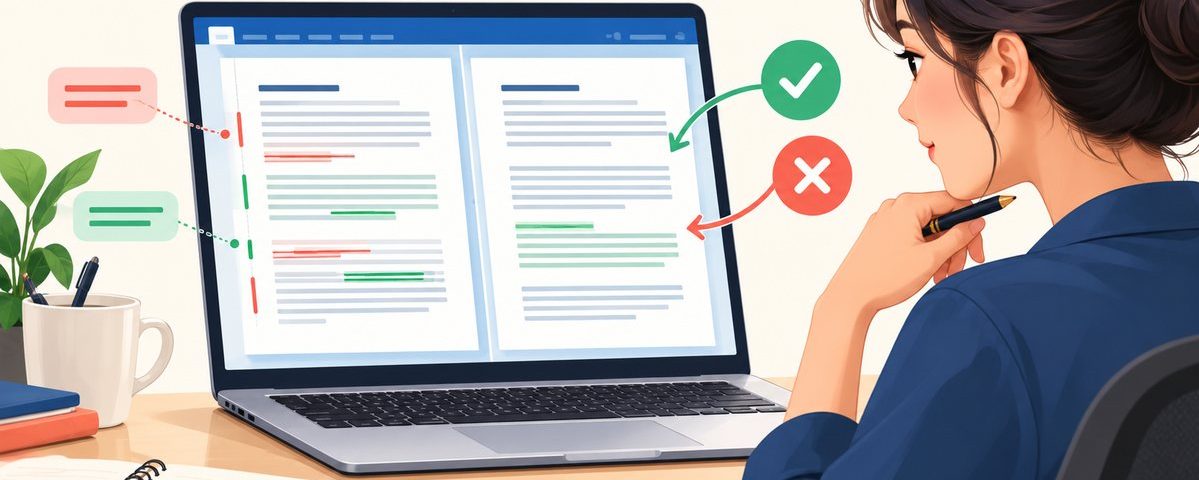
เวลาส่งรายงานหรือเอกสารให้เพื่อนร่วมงานช่วยตรวจ หลายคนอาจแก้ข้อความแล้วส่งกลับมา แต่เราไม่รู้ว่าตรงไหนเปลี่ยนไปบ้าง การเปิด Track Changes ใน Word จะทำให้การเพิ่ม ลบ หรือแก้ข้อความมีเครื่องหมายกำกับ เราจึงพิจารณาแต่ละข้อและเลือกยอมรับหรือปฏิเสธได้ก่อนส่งไฟล์ฉบับสุดท้าย
เปิด Track Changes ก่อนเริ่มแก้
- เปิดเอกสารใน Microsoft Word แล้วไปที่แท็บ Review
- เลือก Track Changes เพื่อเริ่มบันทึกการแก้ไข
- ใน Word บางรุ่นอาจมีตัวเลือกว่าจะติดตามการแก้ไขของทุกคน หรือเฉพาะการแก้ของเรา ให้เลือกให้ตรงกับวิธีทำงานของทีม
- ทดลองแก้ข้อความเล็กน้อย จะเห็นข้อความที่เพิ่มหรือถูกลบมีรูปแบบกำกับ
ถ้าต้องการให้ผู้รับตรวจแก้ด้วย ให้บันทึกไฟล์หลังเปิด Track Changes แล้วแชร์สำเนาหรือส่งให้ผู้ร่วมงานแก้ ระหว่างตรวจสามารถเลือกมุมมอง All Markup เพื่อเห็นทุกการเปลี่ยนแปลง หรือ Simple Markup เพื่อดูสัญลักษณ์สรุปว่ามีการแก้ตรงไหน
อ่านและตรวจแต่ละรายการแก้ไข
ในแท็บ Review ใช้ปุ่ม Next และ Previous เพื่อเลื่อนไปยังการเปลี่ยนแปลงทีละจุด อ่านข้อความก่อนและหลังแก้ พร้อมดูชื่อผู้แก้ไขถ้าระบบแสดงไว้ อย่าตัดสินจากสีอย่างเดียว เพราะสีและรูปแบบการแสดงอาจต่างตามรุ่นหรือการตั้งค่าของ Word
การซ่อนเครื่องหมายด้วยมุมมอง No Markup ไม่ได้ลบการแก้ไขออกจากไฟล์ เมื่อเปิดไฟล์อีกครั้งหรือเปลี่ยนมุมมอง เครื่องหมายอาจกลับมาให้เห็นได้ จึงต้อง Accept หรือ Reject หากต้องการทำเอกสารให้เป็นฉบับสะอาดจริง
ยอมรับหรือปฏิเสธทีละจุด
- เลือกการแก้ไขที่ต้องการตัดสินใจ
- ไปที่ Review > Accept หากเห็นด้วยกับข้อความใหม่ หรือเลือก Reject หากต้องการเก็บข้อความเดิม
- ตรวจผลที่ปรากฏในเอกสาร แล้วเลื่อนไปจุดถัดไป
- ทำต่อจนครบทั้งเอกสาร จากนั้นอ่านทวนฉบับที่ไม่มี markup อีกครั้ง
หากเป็นเอกสารยาว ควรพิจารณาทีละรายการแทนการกด Accept All ทันที เพราะการยอมรับทั้งหมดจะทำให้ทุกการเปลี่ยนแปลงกลายเป็นเนื้อหาจริงโดยไม่เลือกทีละข้อ
ปิดการติดตามและเตรียมไฟล์ส่ง
เมื่อไม่ต้องการให้การแก้ครั้งถัดไปถูกทำเครื่องหมาย ให้กลับไปที่ Review > Track Changes เพื่อปิดฟังก์ชัน การปิดนี้หยุดบันทึกการเปลี่ยนแปลงใหม่ แต่ไม่ได้ลบ markup เก่าที่ยังไม่ได้จัดการ ต้อง Accept หรือ Reject ให้ครบก่อน
ก่อนส่งเอกสาร ให้ตรวจว่าการแก้ไขที่ยังค้างอยู่ถูกจัดการแล้ว เปิดมุมมอง All Markup หรือ Reviewing Pane เพื่อตามหารายการที่เหลือ และทวนข้อความ ตาราง หรือเลขหน้าที่เปลี่ยนตามการแก้ไข หากเอกสารต้องส่งภายนอก ควรตรวจคอมเมนต์และข้อมูลที่ไม่ต้องการเปิดเผยในไฟล์ด้วย
ปัญหาที่เจอบ่อย
- ปุ่ม Track Changes ดูเหมือนปิด แต่ยังเห็นขีดฆ่าหรือขีดใต้: อาจมีการแก้ที่ถูกติดตามไว้ก่อนหน้า ให้ตรวจ markup และจัดการการแก้ไขที่ค้าง
- ปิดแล้ว แต่ไฟล์ยังแสดงการแก้: การปิดติดตามหยุดบันทึกรายการใหม่เท่านั้น ต้อง Accept/Reject รายการเดิม
- ต้องการดูว่าใครแก้: เลือก All Markup และดูชื่อผู้แก้ไขหรือรายละเอียดใน Reviewing Pane ตามรุ่นที่ใช้
- รับทุกข้อแล้วแต่ยังเห็นคอมเมนต์: Track Changes กับ Comments เป็นคนละอย่าง ตรวจและจัดการคอมเมนต์แยกกัน
Track Changes มีประโยชน์เมื่อหลายคนต้องช่วยตรวจเอกสาร เพราะทำให้เห็นการเปลี่ยนแปลงและตัดสินใจได้เป็นข้อ ๆ ก่อนแชร์ฉบับสุดท้าย อย่าลืมว่าการซ่อน markup ไม่เท่ากับการลบ และควรตรวจทุกจุดก่อนยอมรับทั้งหมด
อ้างอิง: Microsoft Support: Track changes in Word และ Accept tracked changes